Trantor资源树 (ToolWindow)
ToolBar
 刷新Trantor项目资源(
⌃⇧T) , 当前文件定位到资源节点(
⌥T) ,  展开所有资源树 ,
 收起所有资源树

基本信息
跳转到 trantor.yml
双击基本信息节点
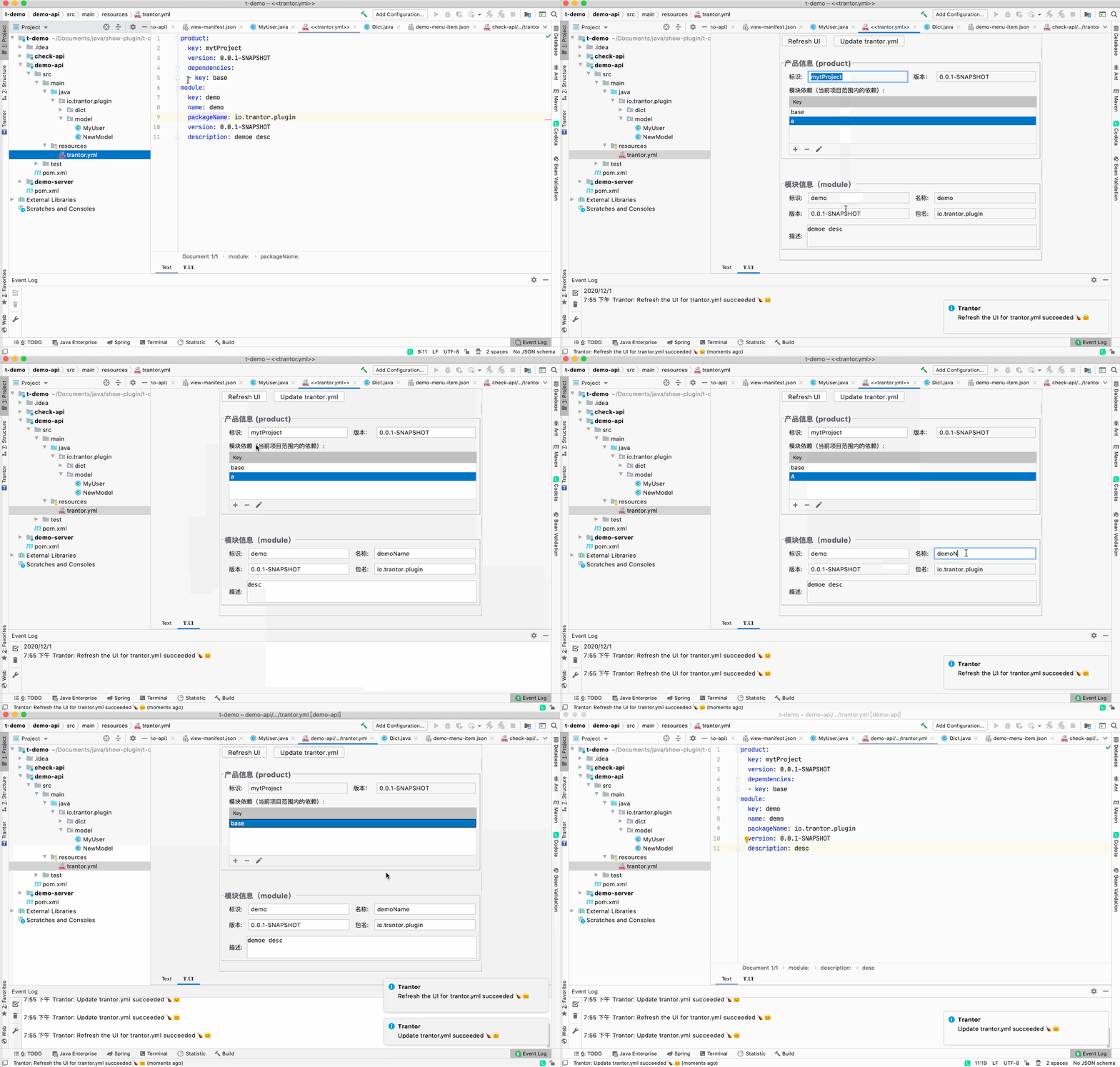
可视化(T.UI)
Tips:插件给trantor.yml建了个FileEditorForm (T.UI),可以更加直观的看到trantor模块的信息。
- 单击
Refresh T.UI等效于从T.UI页面切换到Text,将会读取trantor.yml文本信息,更新T.UI- 单击
Update trantor.yml等效于从Text页面切换到T.UI,将会读取T.UI的模块信息,更新trantor.yml
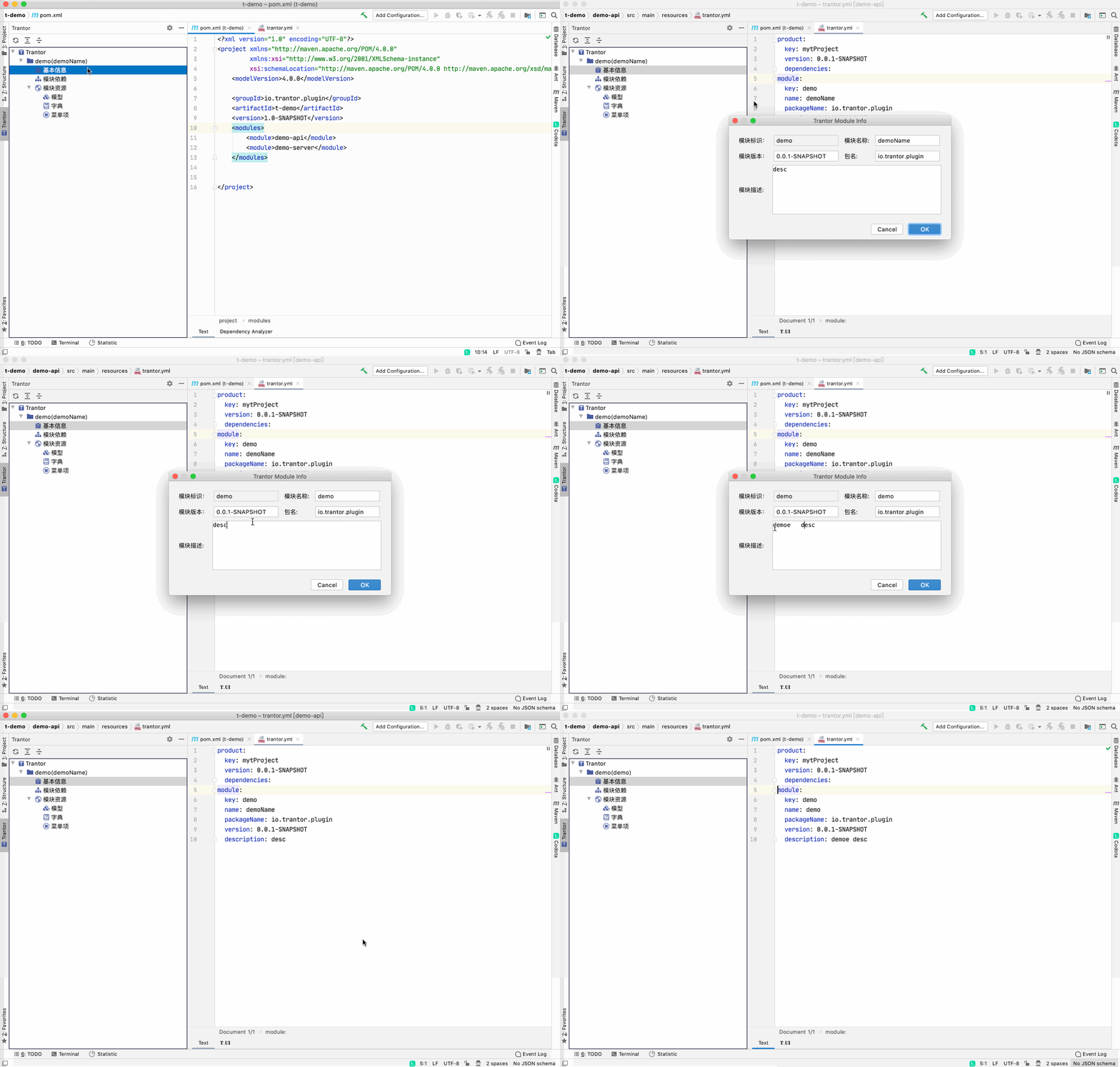
编辑
右键Edit
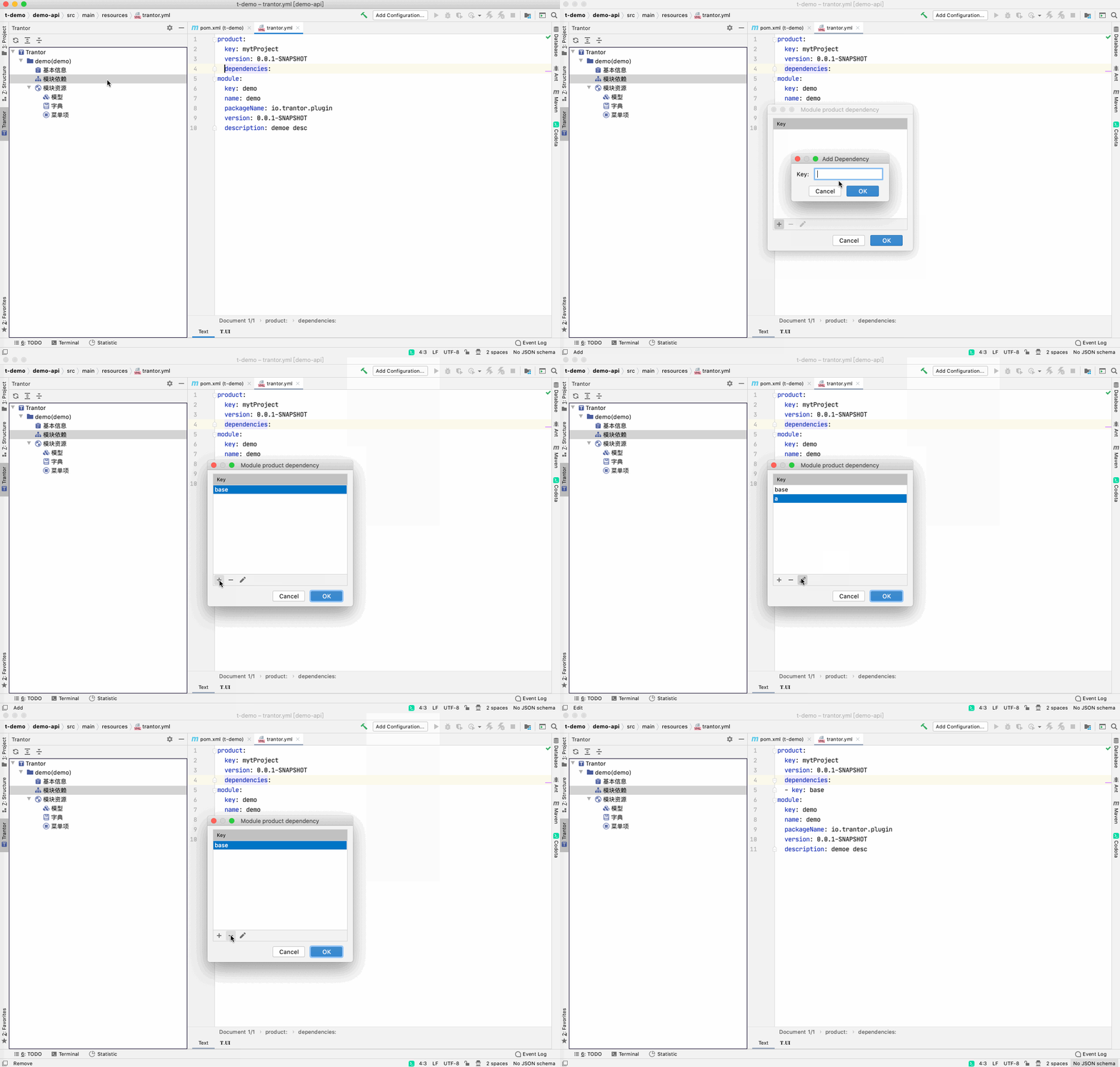
模块依赖
编辑:右键Edit
跳转到 trantor.yml:双击
模型资源
模型(Model)
相关跳转(Model)
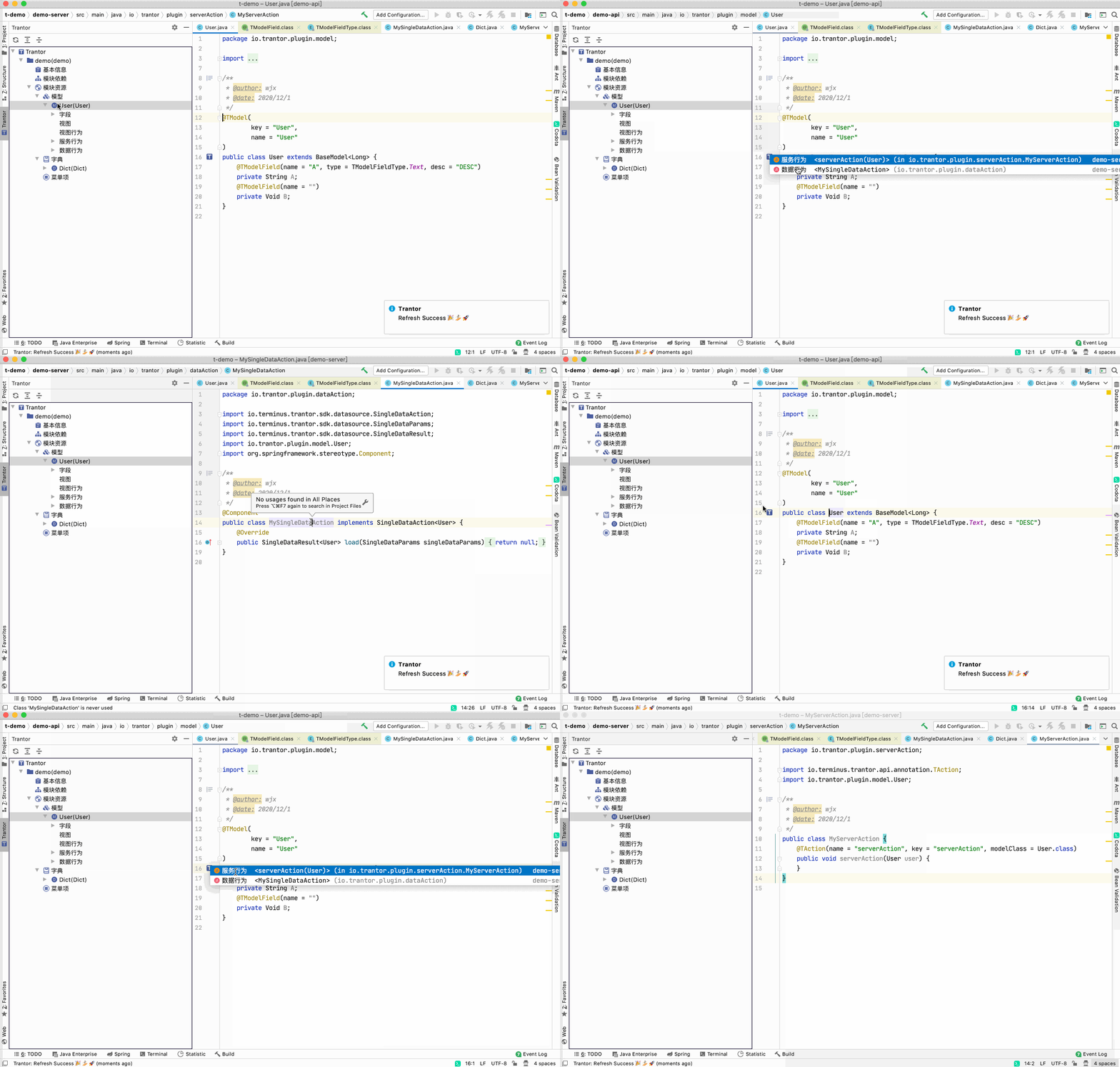
声明的类:双击模型实例节点
**查看模型资源:**点击模型类的声明行左侧的
,再单击相应资源
新建
持久化/非持久化模型
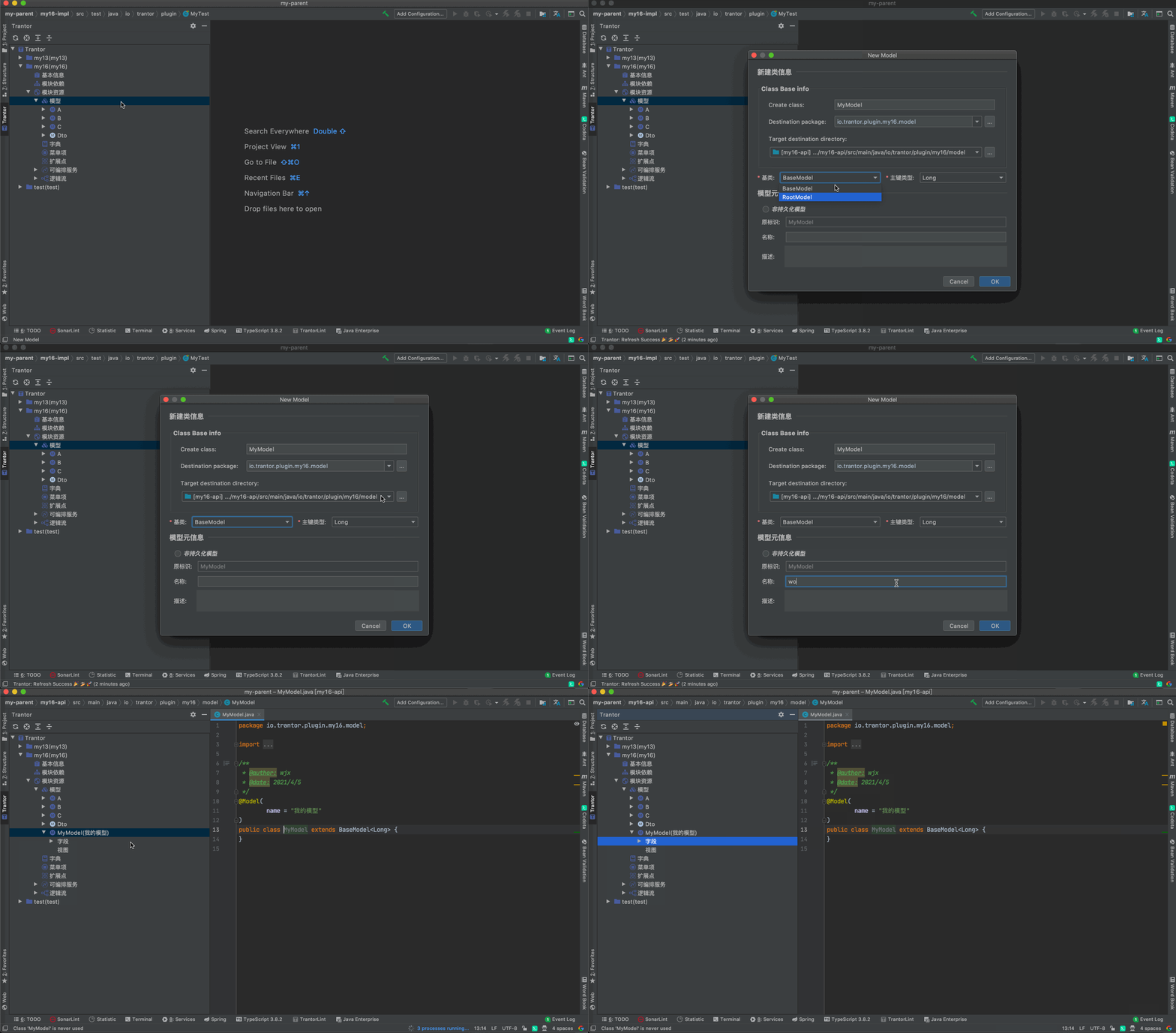
Model/TransientModel可以通过下列几种方式新建:
1)在资源树上模型右键 再点击 New Model
2)在资源树上具体模型右键 再点击 New -> Model
3)👍🏻 在project文件树上右键 再点击New Trantor -> Model,参考 New Model
配置模型(SettingModel)
可以通过下列几种方式新建配置模型:
1)在资源树上模型右键 再点击 New SettingModel
2)在资源树上具体模型右键 再点击 New -> SettingModel
3)👍🏻 在project文件树上右键 再点击New Trantor -> SettingModel,参考 New SettingModel
搜索模型(SearchModel)
可以通过下列几种方式新建搜索模型:
1)在资源树上模型右键 再点击 New SearchModel
2)在资源树上具体模型右键 再点击 New -> SearchModel
3)👍🏻 在project文件树上右键 再点击New Trantor -> SearchModel,参考 New SearchModel
编辑(Model)
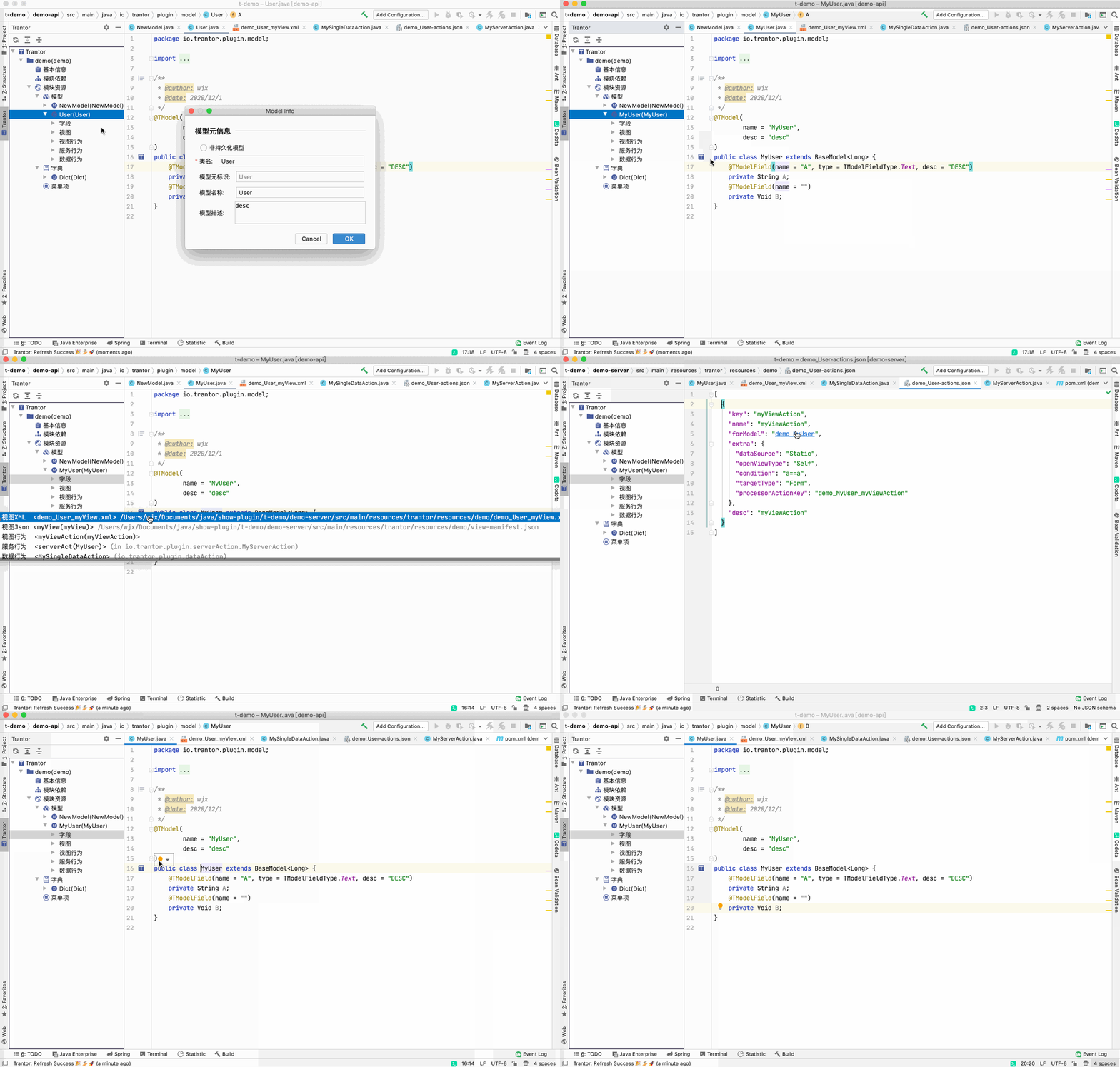
具体模型实例节点右键 -> Edit
Tips:编辑模型的key,模型下面的资源key会自动更新。
配置(Model)
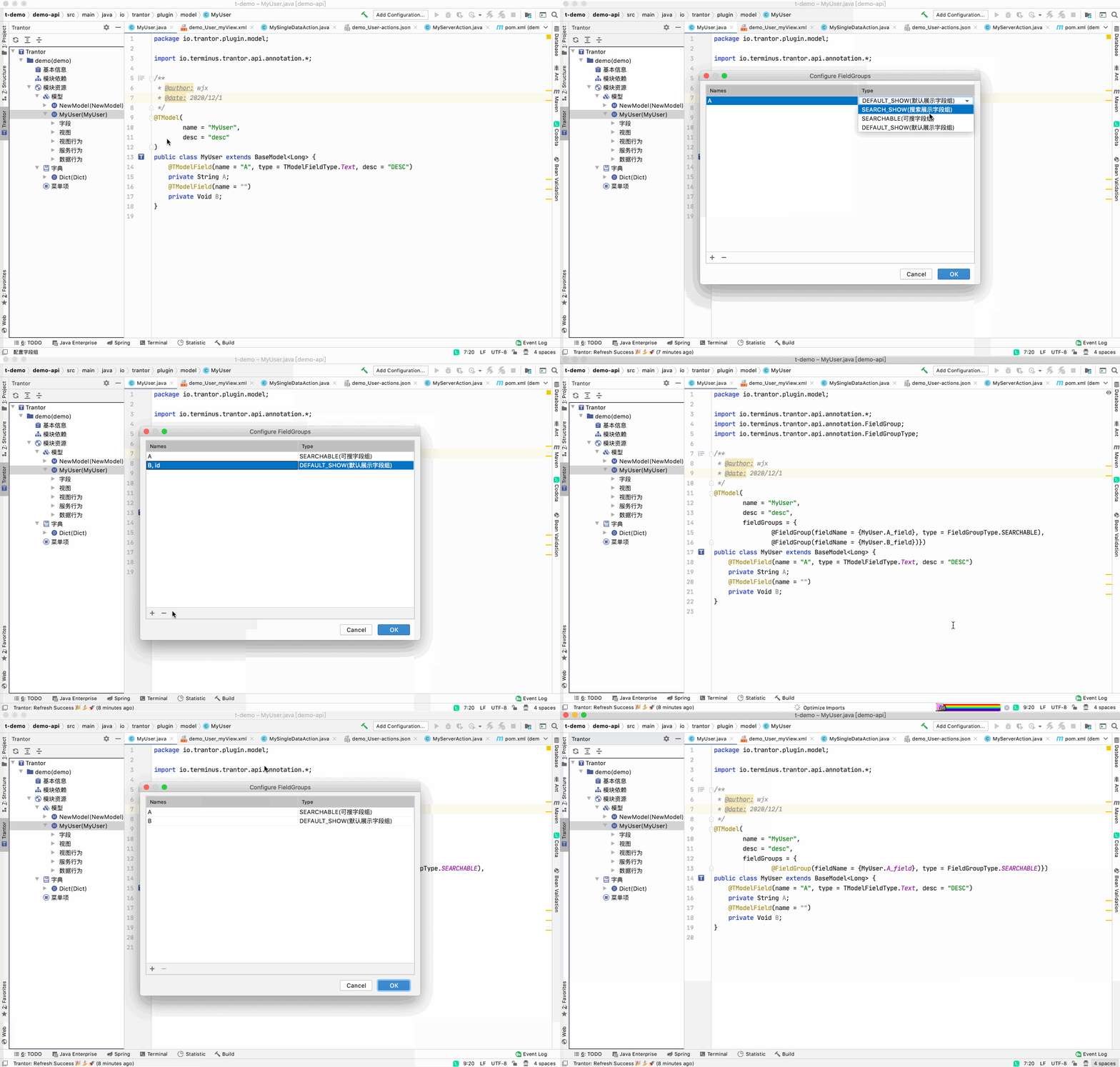
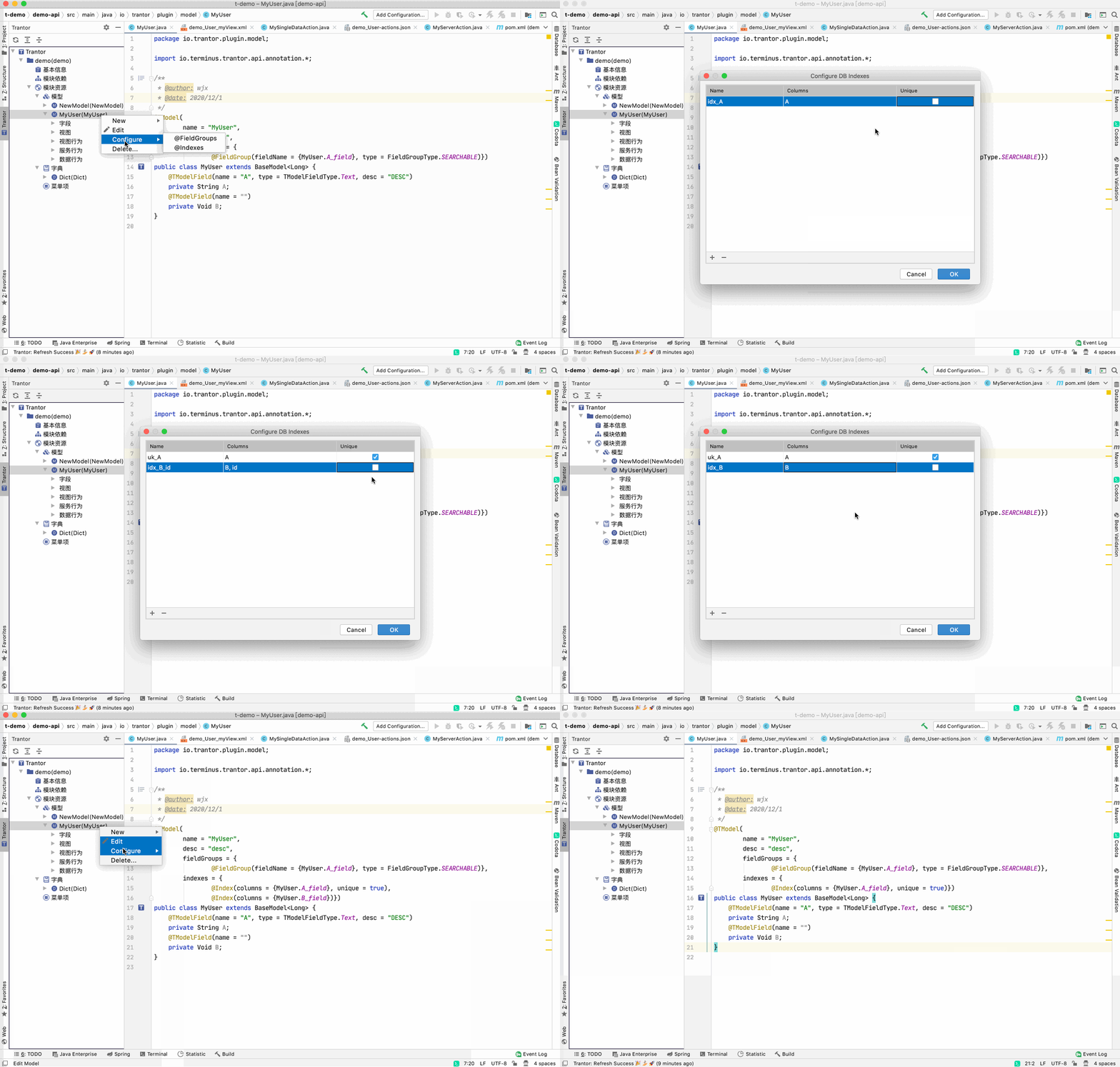
具体模型实例节点右键 再点击New -> Configure -> @FieldGroup / @Index / SettingListener
字段组(@FieldGroup)
模型索引(@Index)
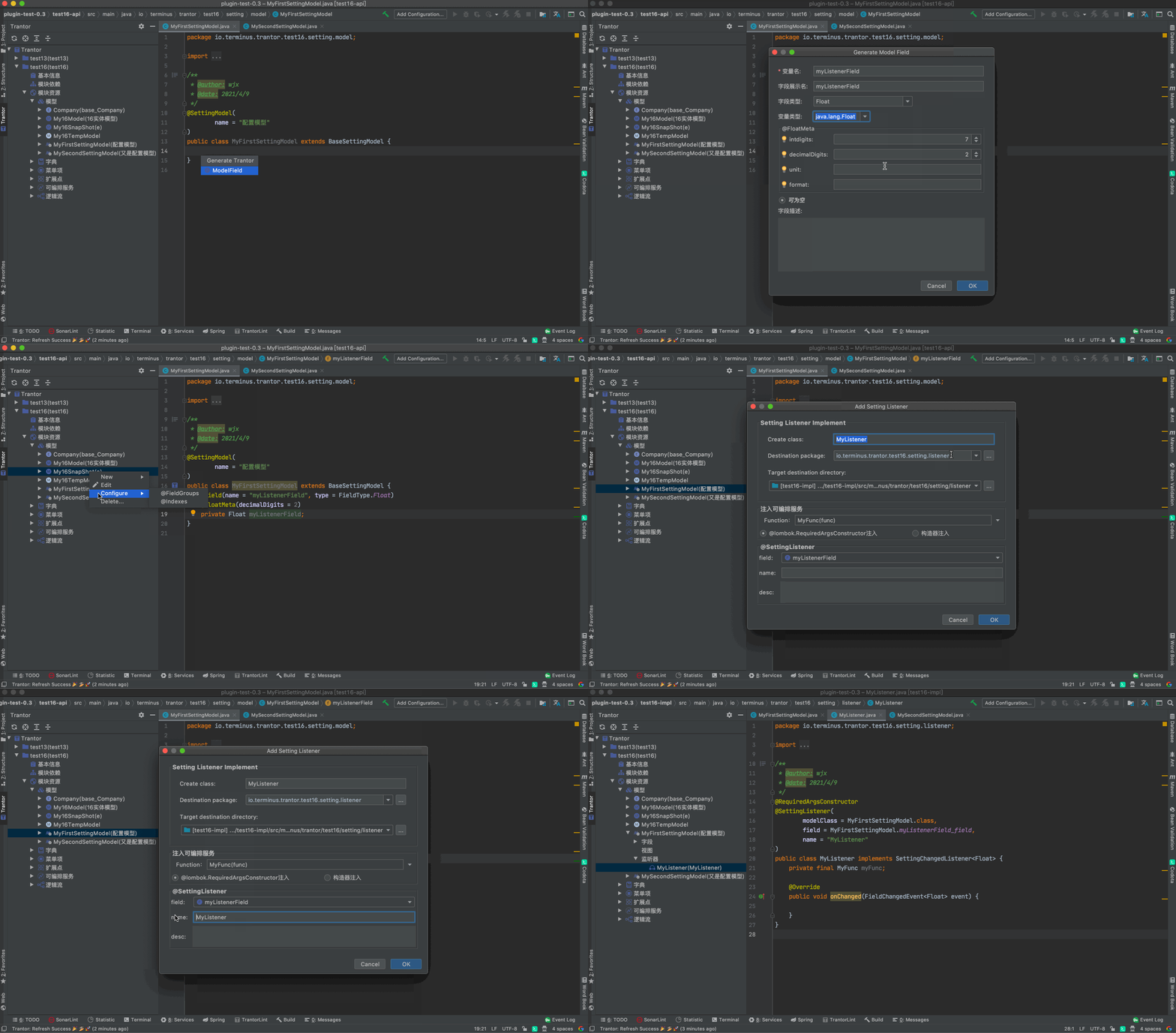
监听器(SettingListener)
Tips:只有配置模型可以设置监听器,也可通过配置模型的
监听器节点,右键New创建。
删除(Model)
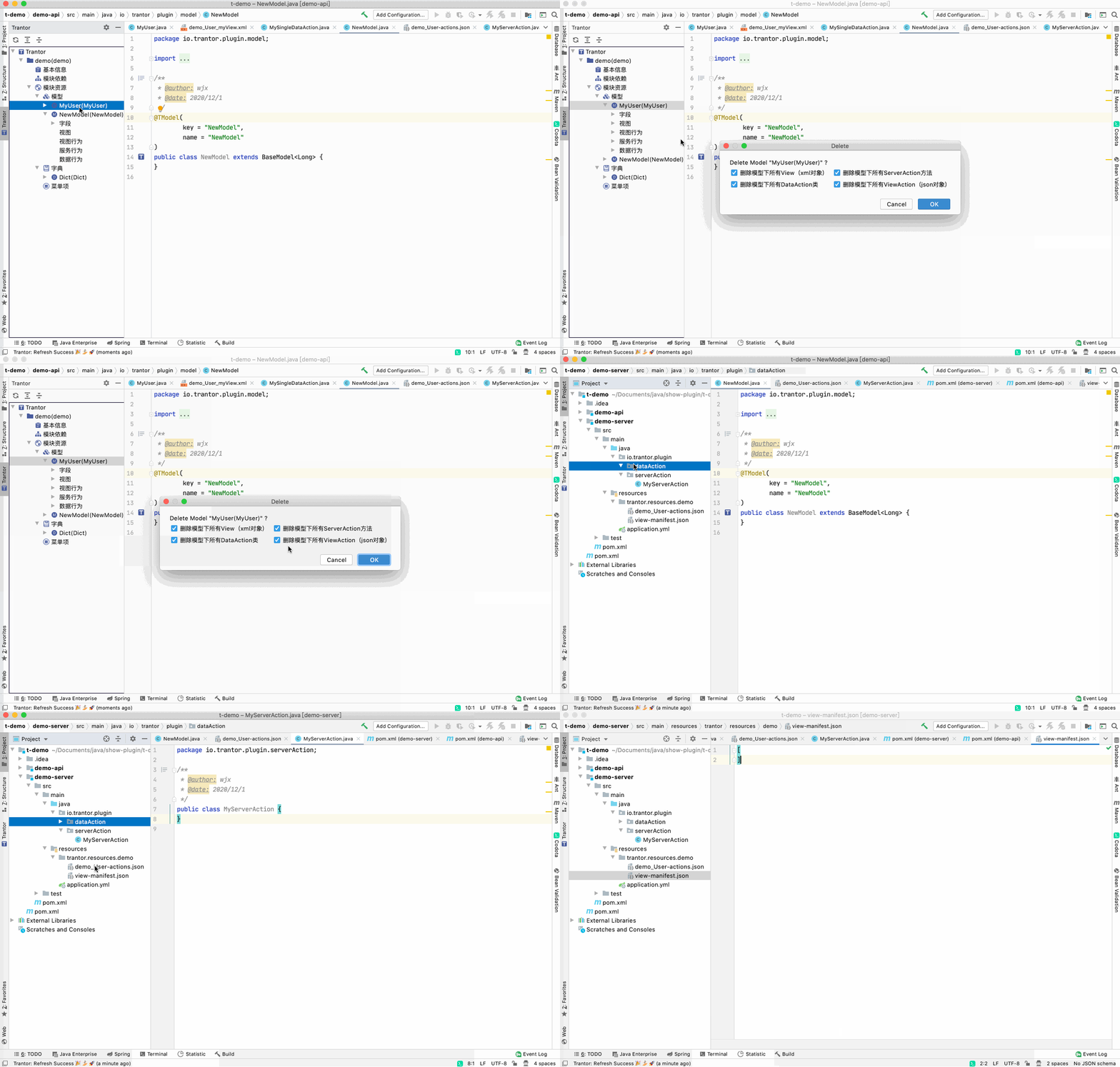
具体模型实例节点右键 -> Delete…
Tips:
- ☑️ 删除模型下所有View(xml对象):删除视图XML文件中的有model字段=modelKey的Tag。
- 0.13 <= trantor < 0.16 > - ☑️删除模型下所有ServerAction方法:参考ServerAction的删除
- ☑️ 删除模型下所有DataAction类:参考DataAction的删除
- ☑️ 删除模型下所有ViewAction(json对象):删除ViewAction所在xx-actions.json中的 JsonObject
字段(ModelField)
相关跳转(Field)
- 跳转到声明的字段:双击字段实例节点
新建(Field)
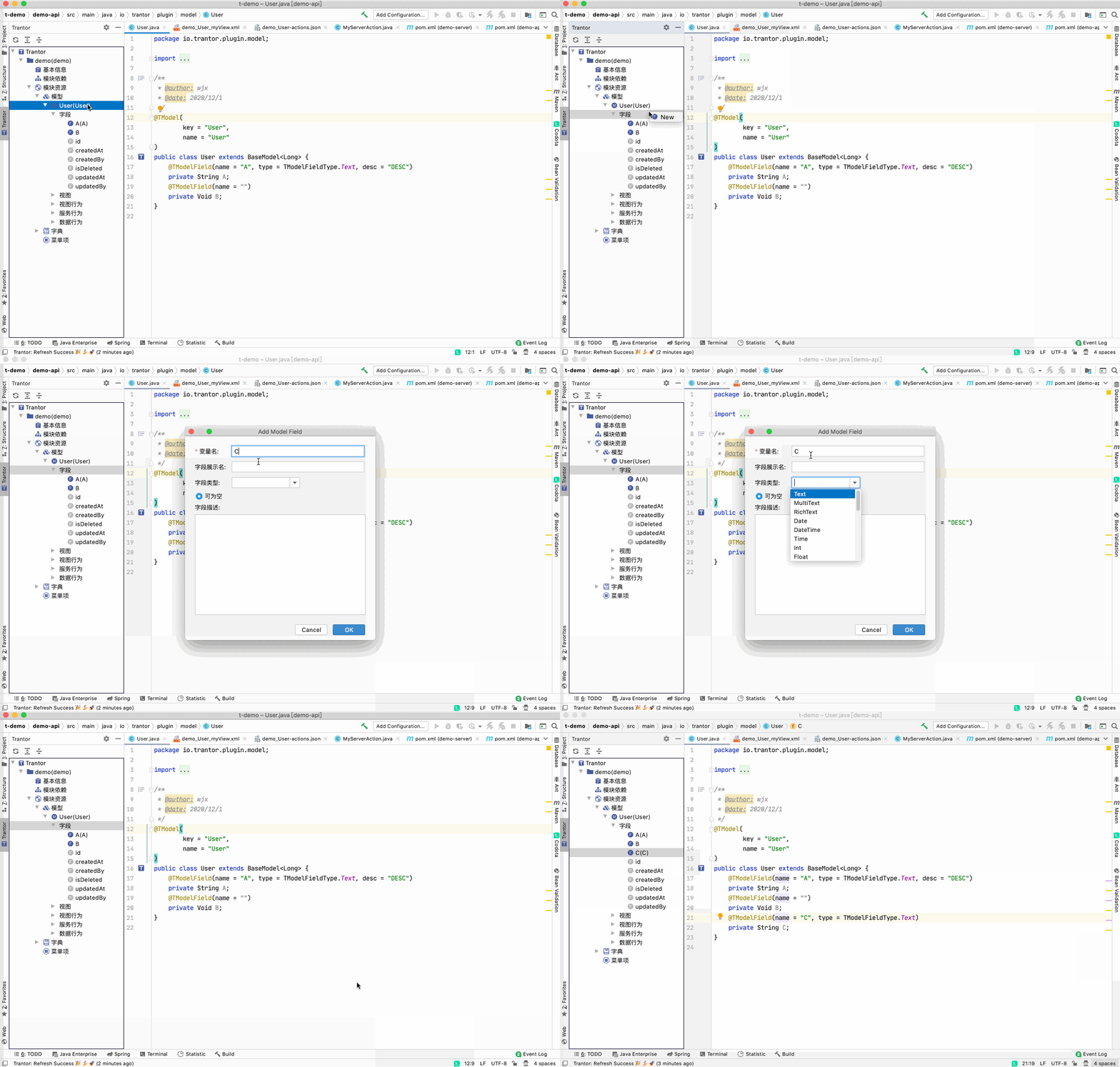
字段可以通过下列三种方式新建:
1)在资源树上字段右键 再点击 New
2)在资源树上具体模型右键 再点击New -> Model Field
3)👍🏻 在代码编辑窗口指定行上右键 再点击Genarate Trantor.../ModelFile ,参考Genarate Trantor
- 在模型文件中新建字段,并创建
@TModelField注解。
Meta注解
参考 字段Meta注解
编辑(Field)
具体字段实例节点右键 -> Edit
Tips:只有模型自定义的字段可以编辑,BaseModel/RootModel的字段(置灰字段)不支持Edit。
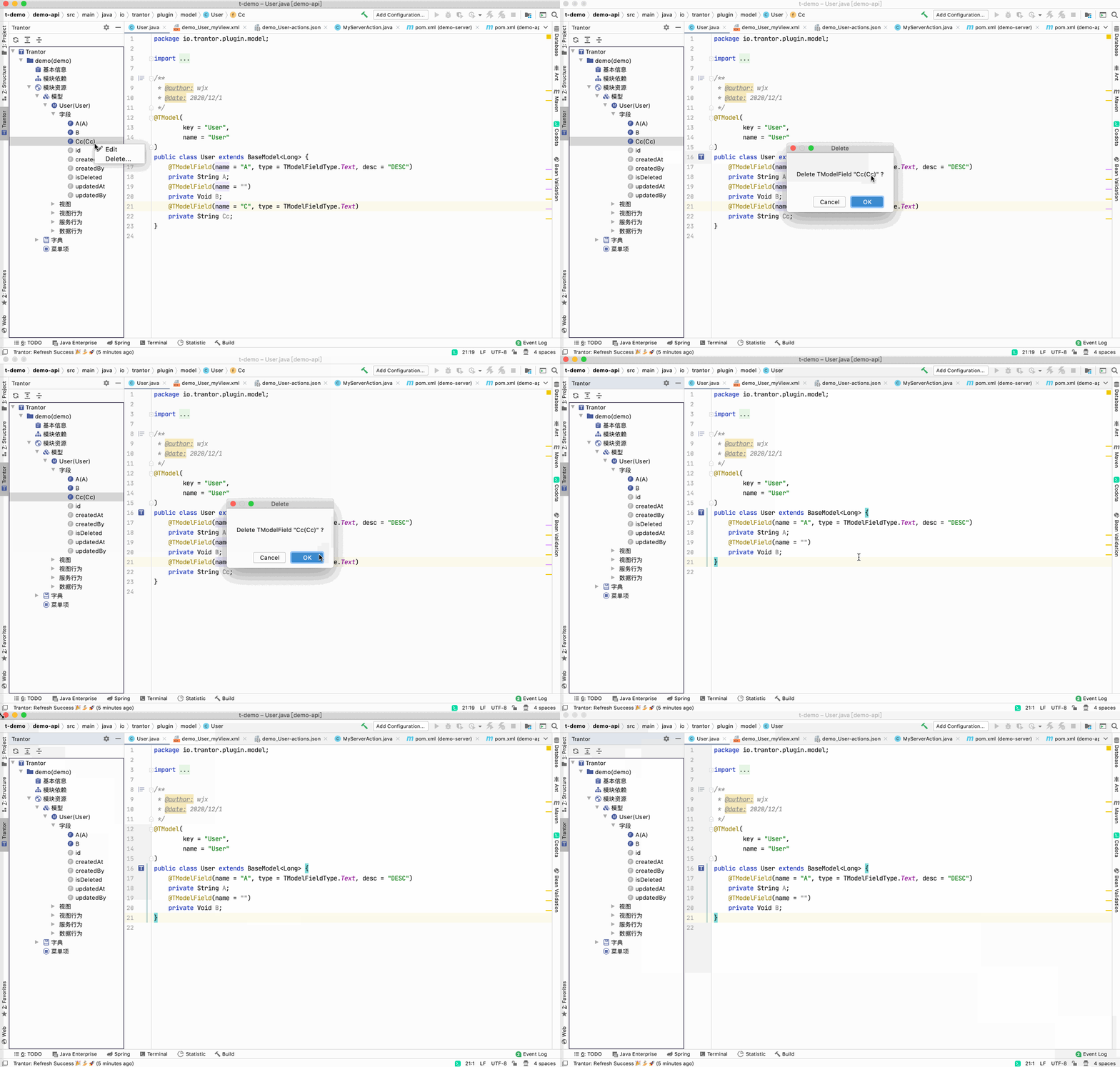
删除(Field)
具体字段实例节点右键 -> Delete…
Tips:只有模型自定义的字段可以编辑,BaseModel的字段(置灰字段)不支持Delete。
视图(View)
Trantor v0.16.+
新建
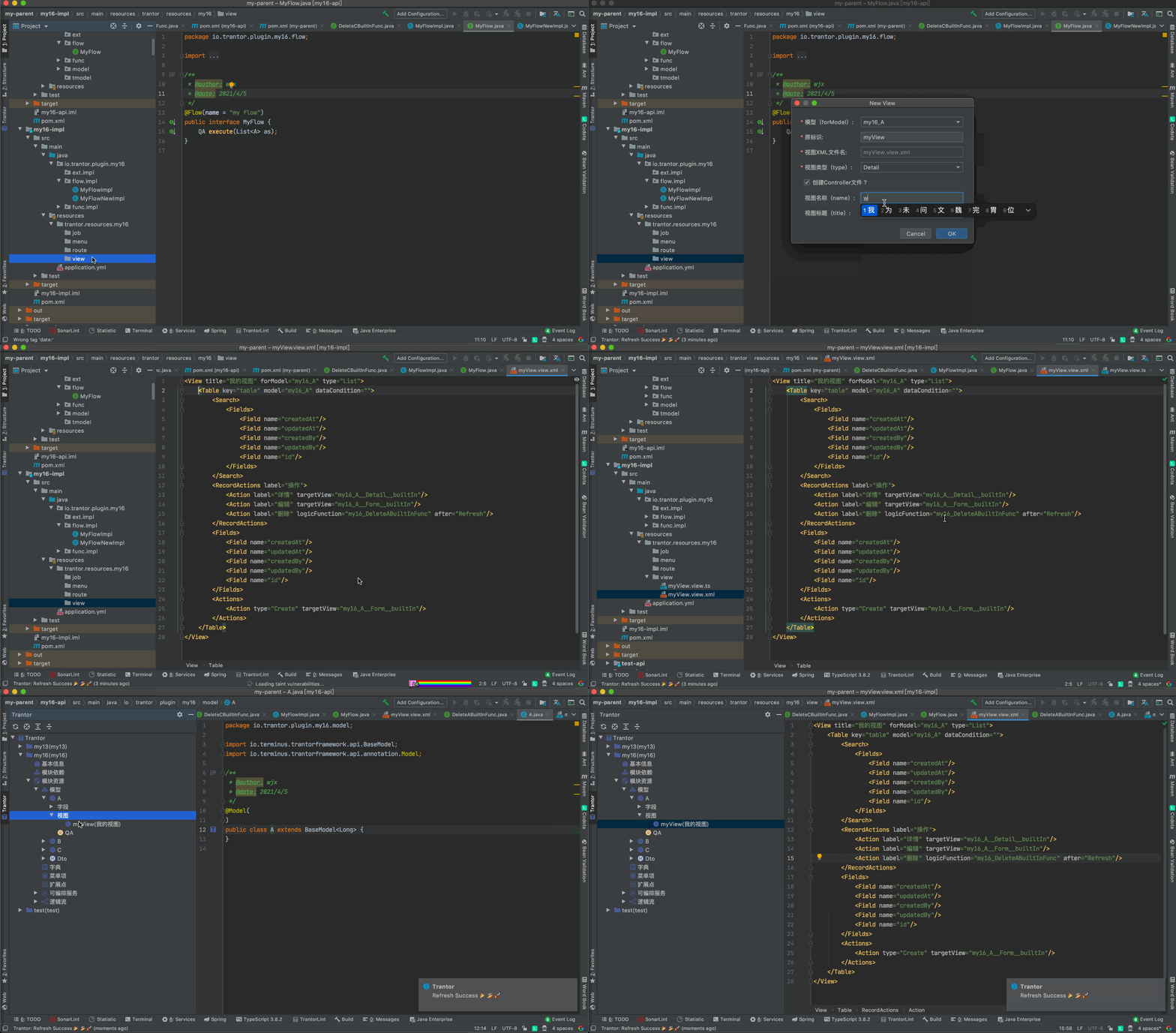
视图可以通过下列三种方式新建:
1)在资源树上视图右键 再点击 New
2)在资源树上具体模型右键 再点击 New -> View
3)👍🏻 在project文件树上右键 再点击New Trantor -> View,参考 New View
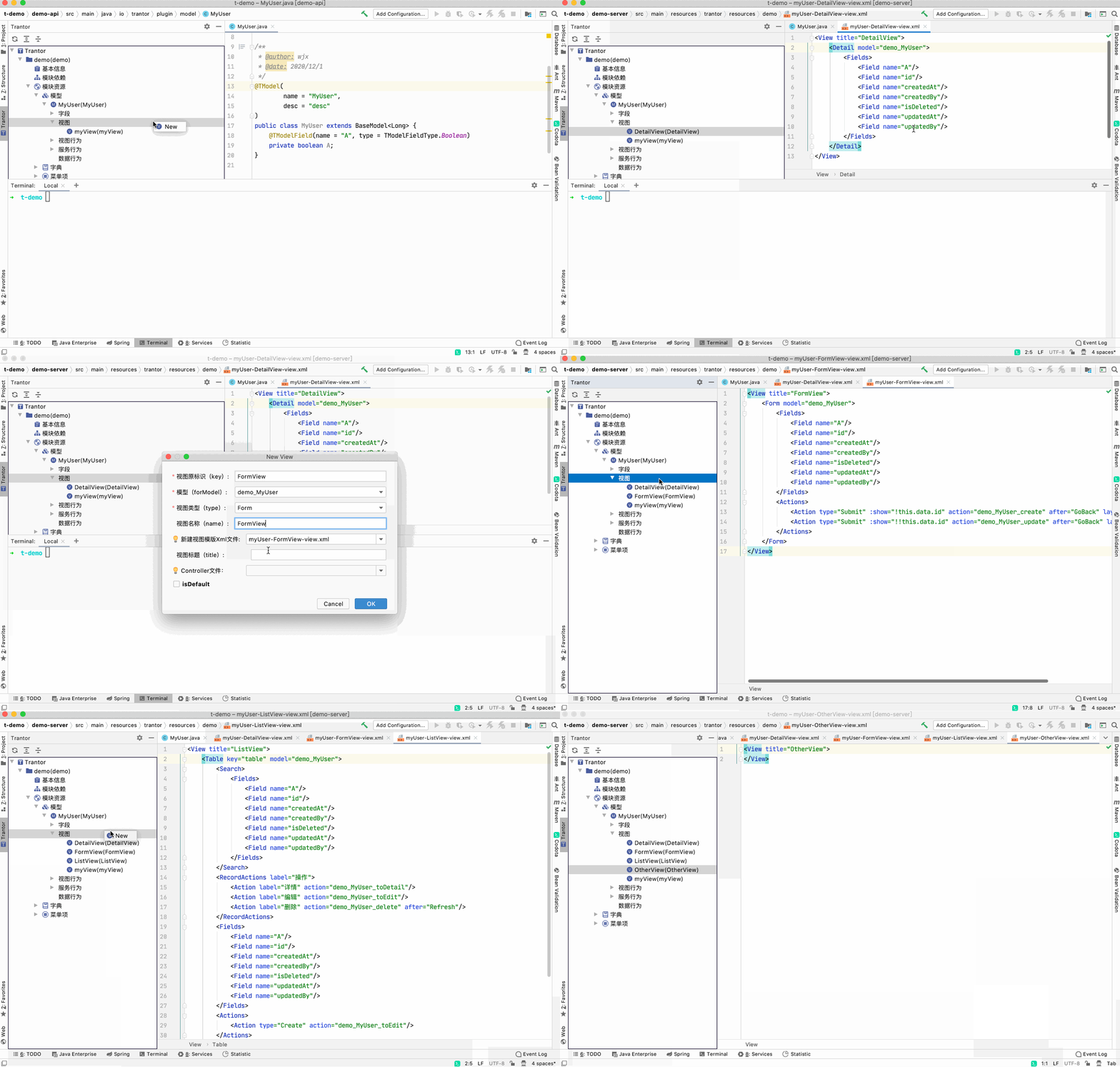
ViewType 与 XMl
根据不同的视图类型会生成不同xml
删除(View)
具体视图实例节点右键 -> Delete…
Tips:删除视图并不会删除template文件
- 勾选删除“view-manifest.json”中的Json对象,则JsonObejct会被删除
- 勾选删除对应controller文件,则对应controller文件会被删除
字典资源
字典(Dictionary)
相关跳转(Dictionary)
- 跳转到声明类:双击字典实例节点
新建(Dictionary)
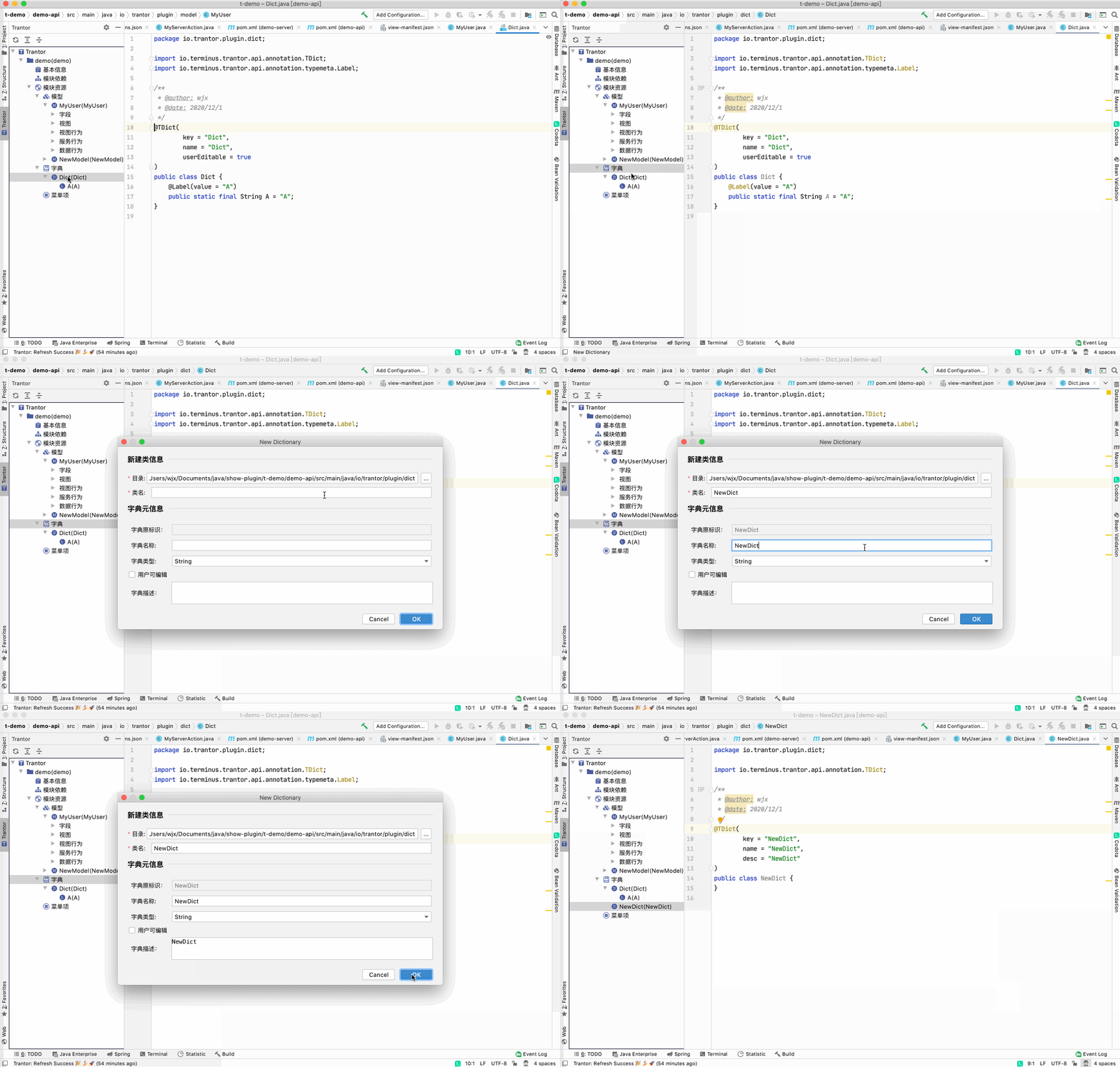
字典可以通过下列三种方式新建:
1)在资源树上字典右键 再点击 New
2)在资源树上具体字典右键 再点击New -> Dictionary
3)👍🏻 在proejcct文件树上右键 再点击New Trantor -> Dictionary,参考 New Dict
Tips:
- 资源树上新建: > - 当前Api模块若存在字典资源,则“新建类目录”会初始化为使用模块下第一个字典文件所在目录,若无则会初始化为Package路径。
- 在“新建类目录”创建名为“新建类”的Java类,并在类上创建字典注解。
编辑(Dictionary)
具体字典实例节点右键 -> Edit
删除(Dictionary)
具体字典实例节点右键 -> Delete…
字典项(Dictionary Item)
相关跳转(Dict Item)
- 跳转到声明变量:双击字典项实例节点
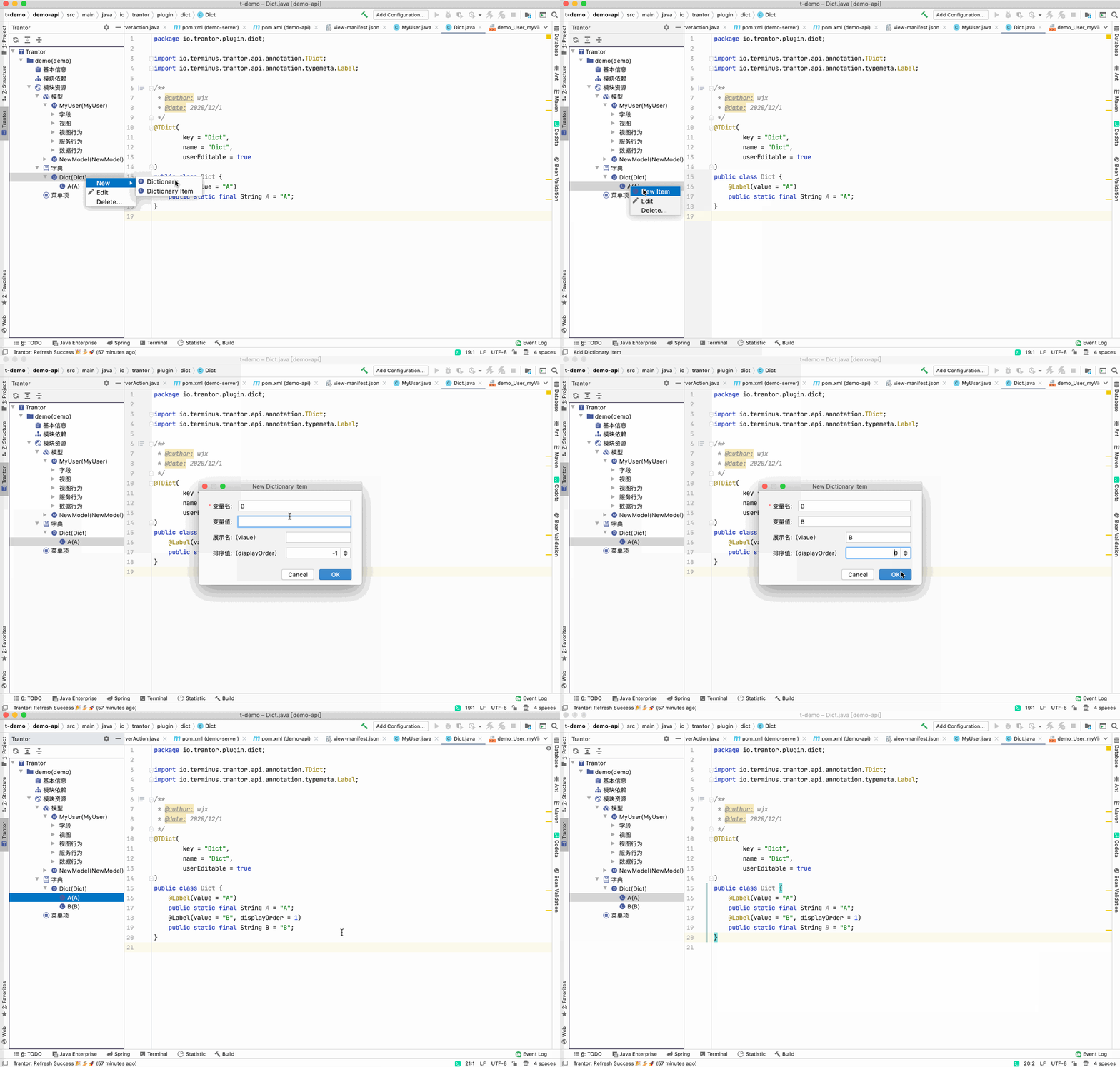
新建(Dict Item)
字典项可以通过下列三种方式新建:
1)字典项实例右键 再点击 New Item
2)在资源树上具体字典右键 再点击New -> Dictionary Item
3)👍🏻 在代码编辑窗口指定行上右键 再点击Genarate Trantor.../DictionaryItem ,参考Genarate Dictionary Item
Tips:目前声明的变量都是以
public static final修饰的常量。
- 在被选择的字典或字典项所在的类中,声明常量,并在常量上创建
@Label注解。
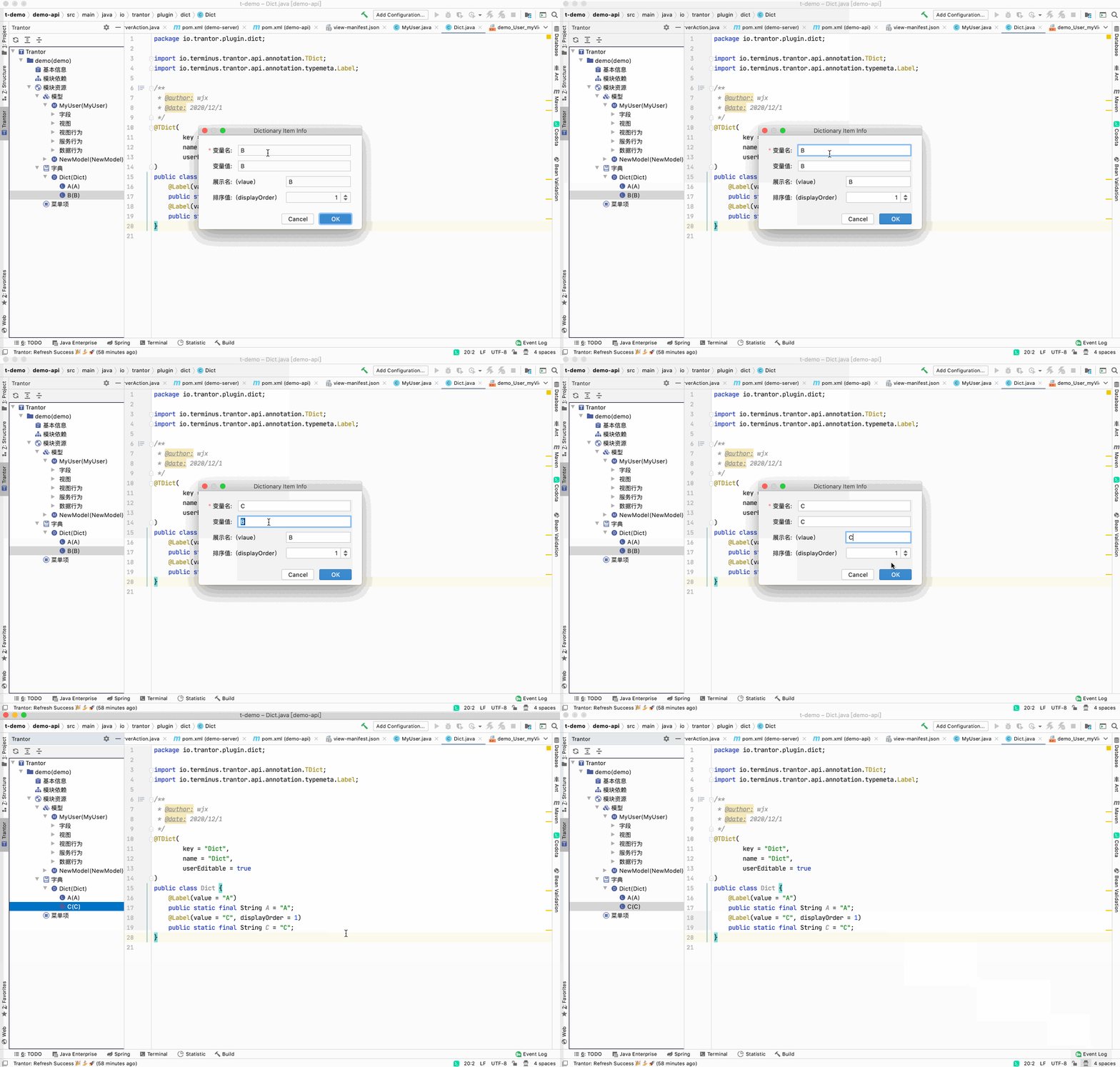
编辑(Dict Item)
具体字典项实例节点右键 -> Edit
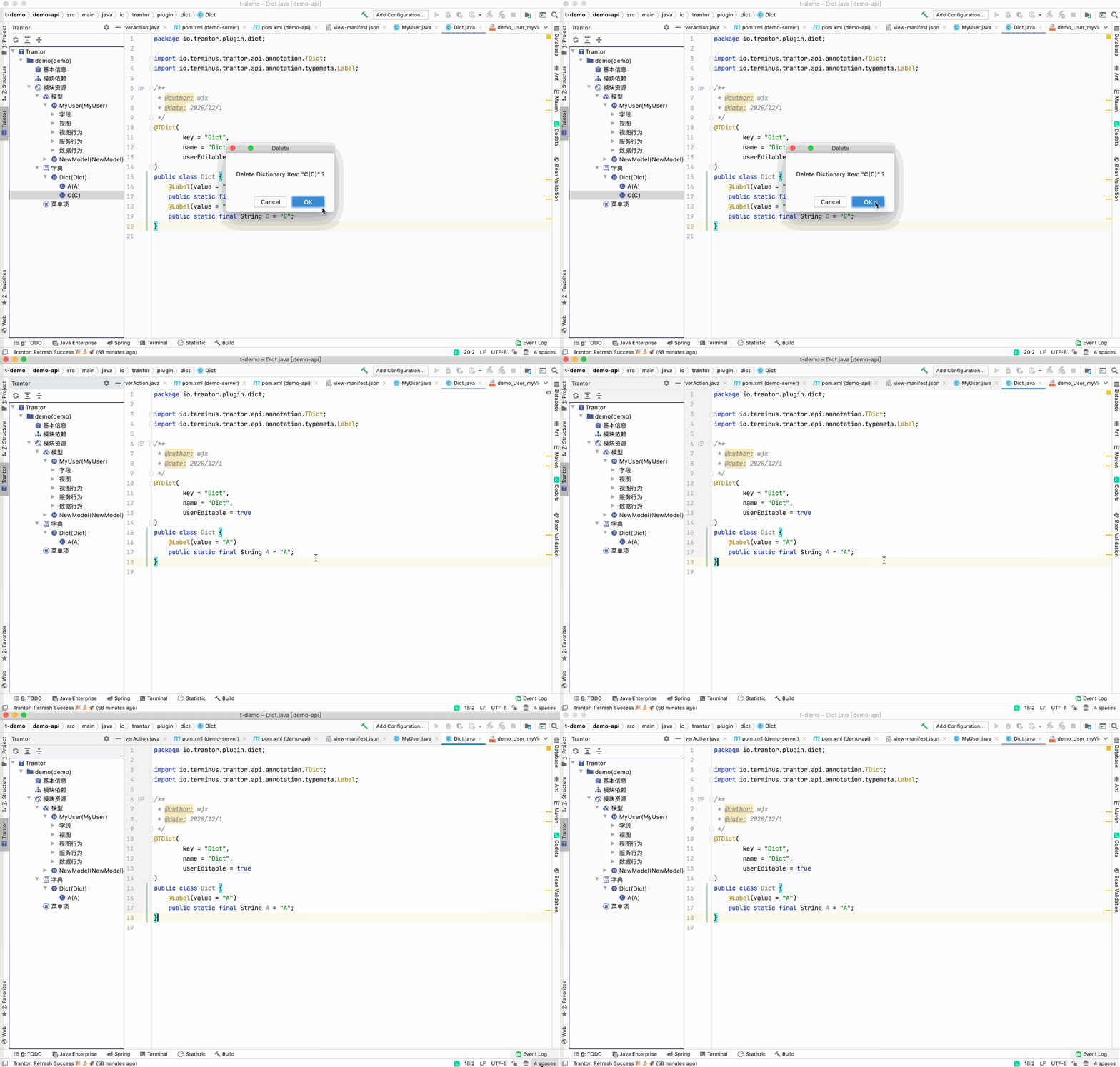
删除(Dict Item)
具体字典项实例节点右键 -> Delete…
扩展点
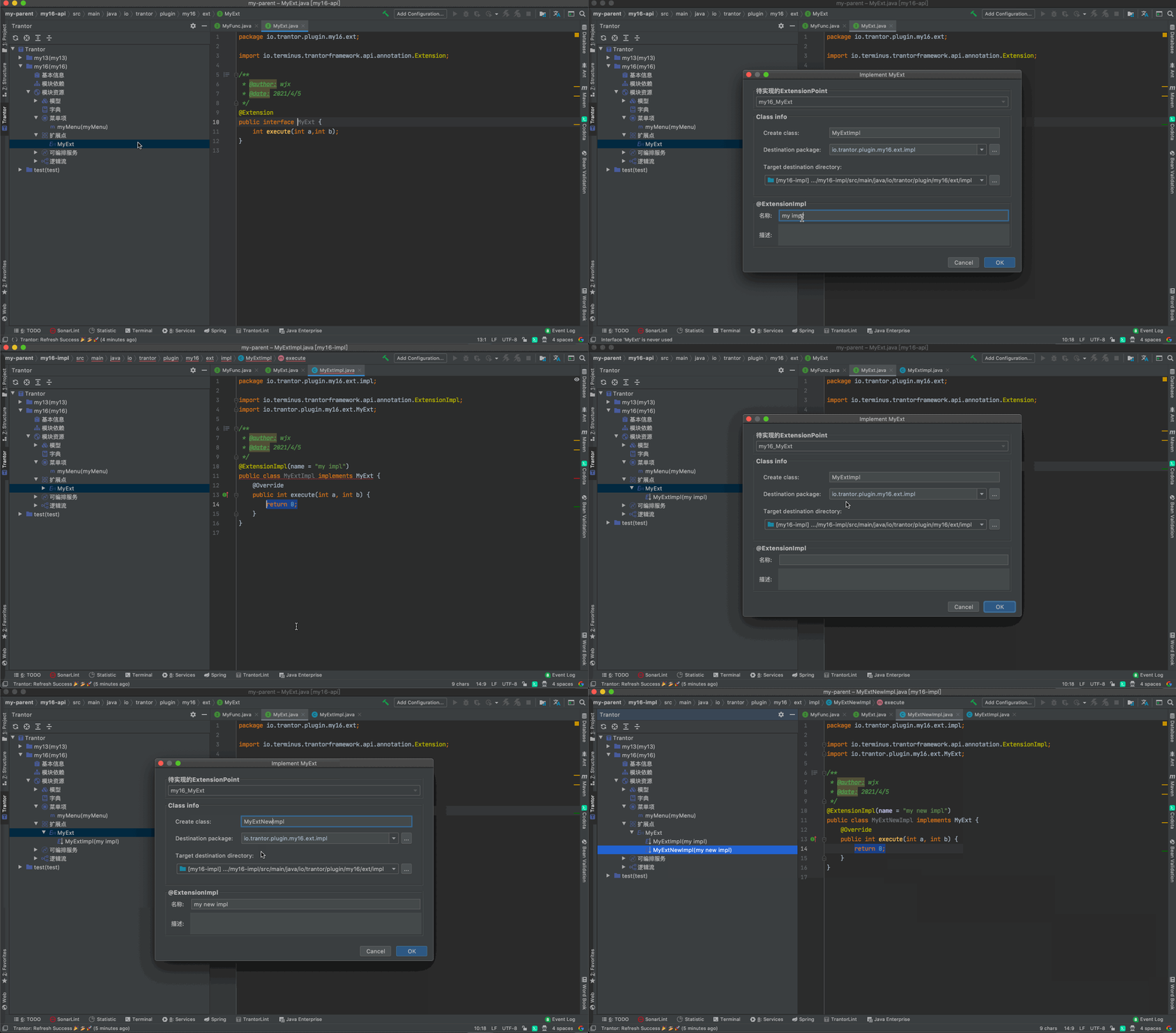
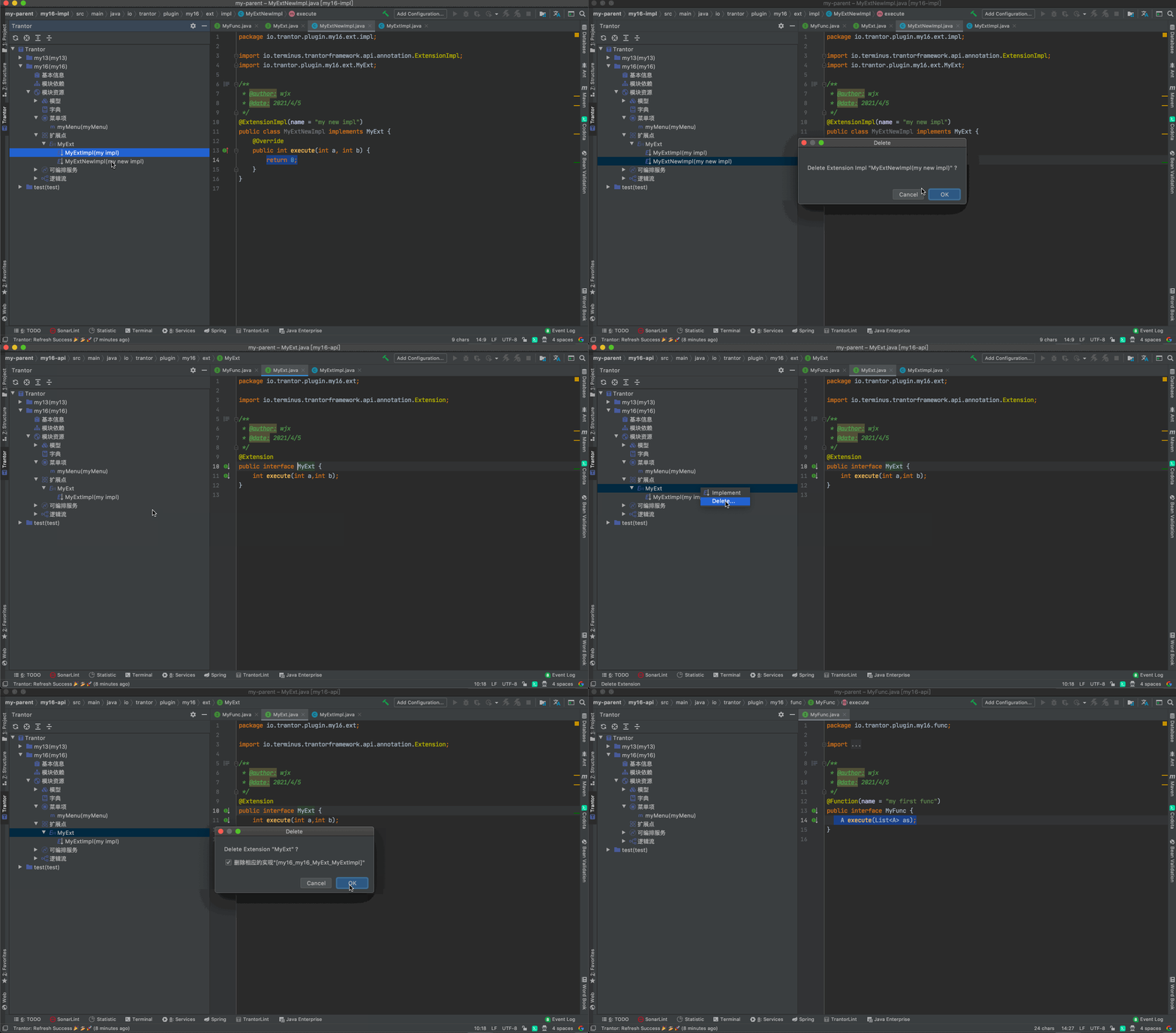
实现(Extension)
实现扩展点可以通过下列几种方式新建:
- 在extension声明的
Interface上,右键 | show context actions | implement extension,快捷键⌥⏎- 在
具体extension声明实例节点,右键 | Implement
删除 (Extension)
可编排服务
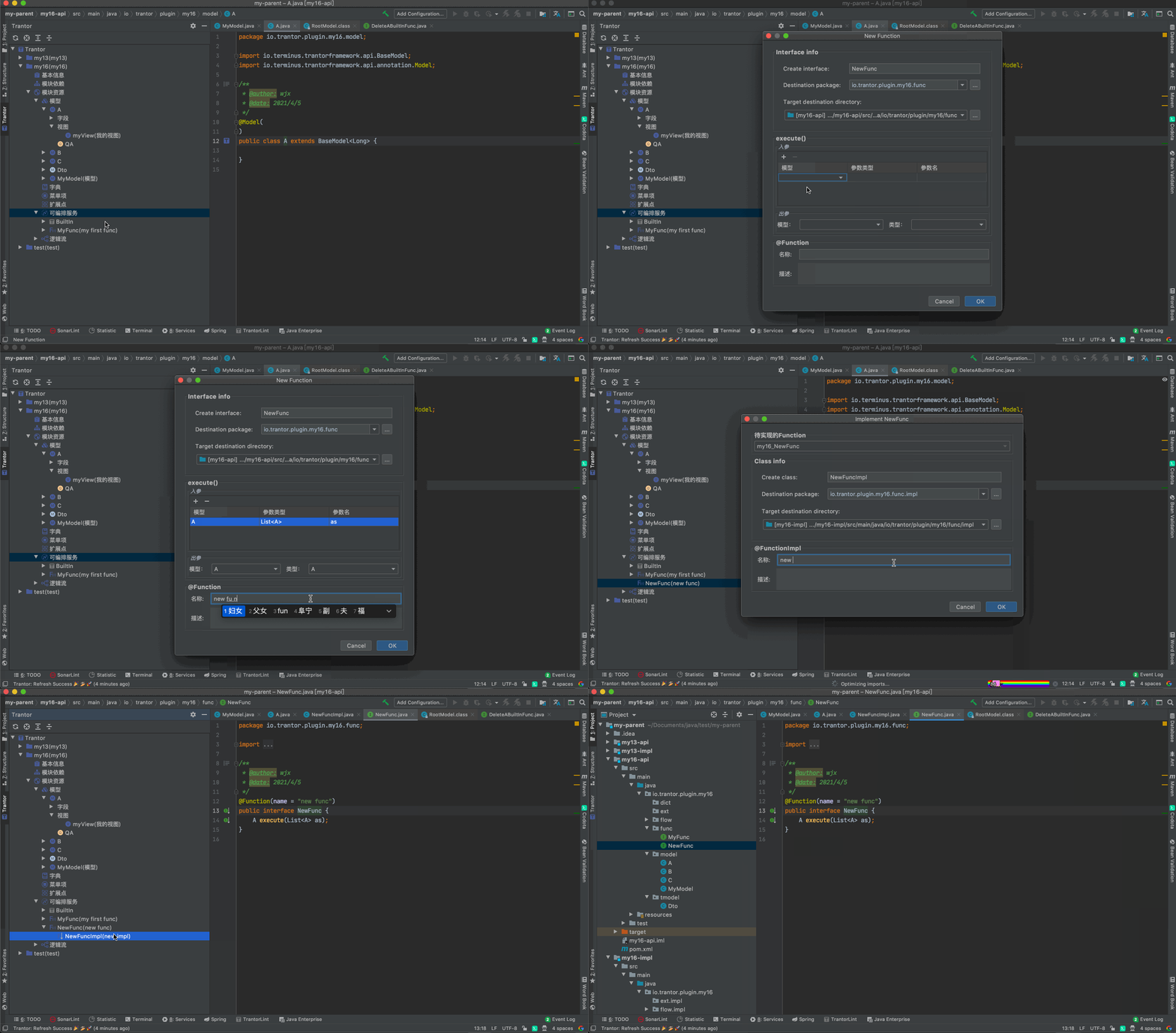
创建(Function)
可编排服务可以通过下列几种方式新建:
- 资源树上
可编排服务右键 再点击 New - 在资源树上
具体可编排服务声明右键 再点击New Function - 👍🏻 在proejcct文件树上右键 再点击
New Trantor -> Function,参考 New Func
实现(Function)
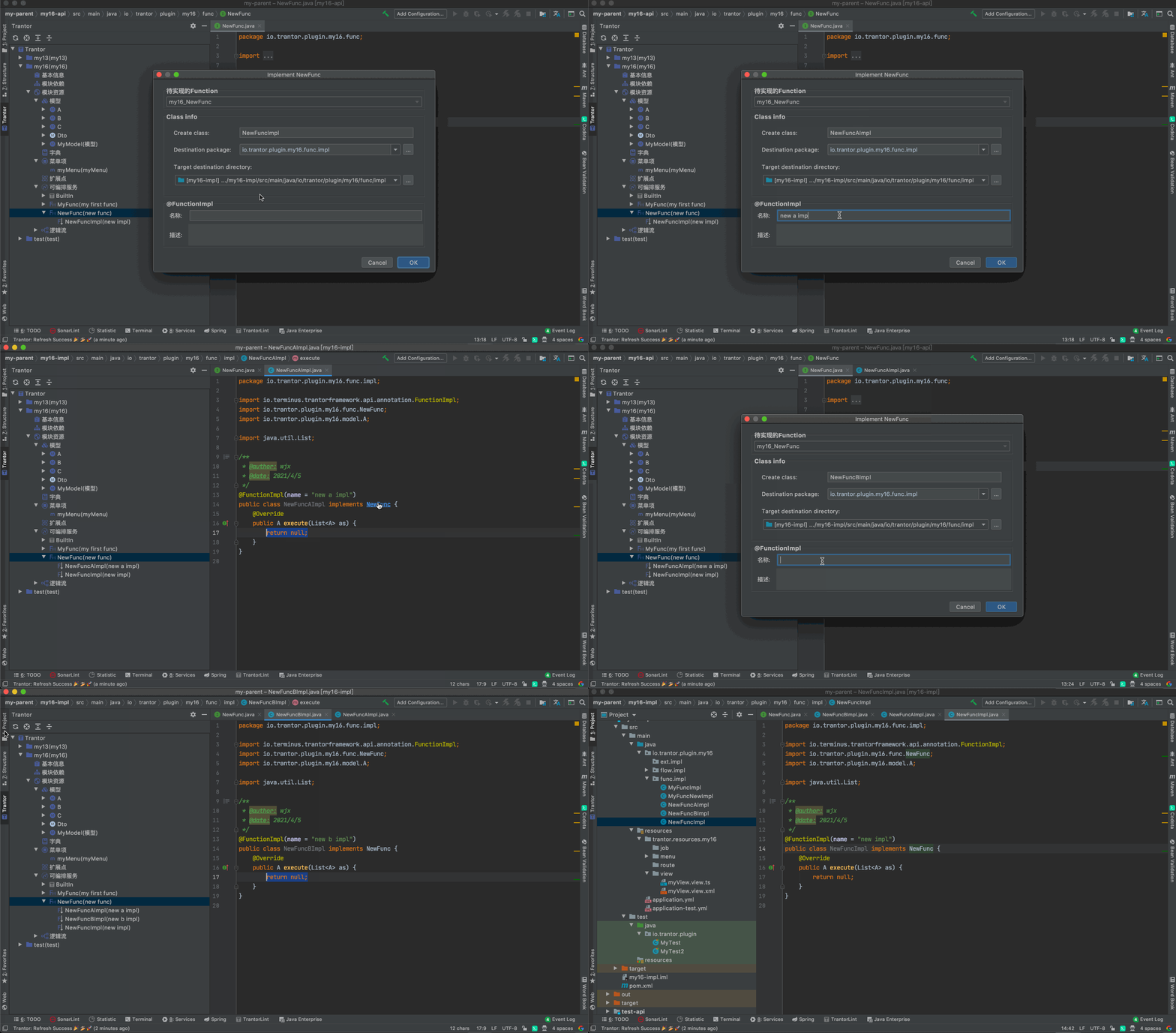
实现可编排服务可以通过下几种方式新建:
- 👍🏻 使用插件创建function,在创建function声明后,将引导创建实现
- 在function声明的
Interface上,右键 | show context actions | implement function,快捷键⌥⏎ - 在
具体function声明实例节点,右键 | Implement
编辑(Function)
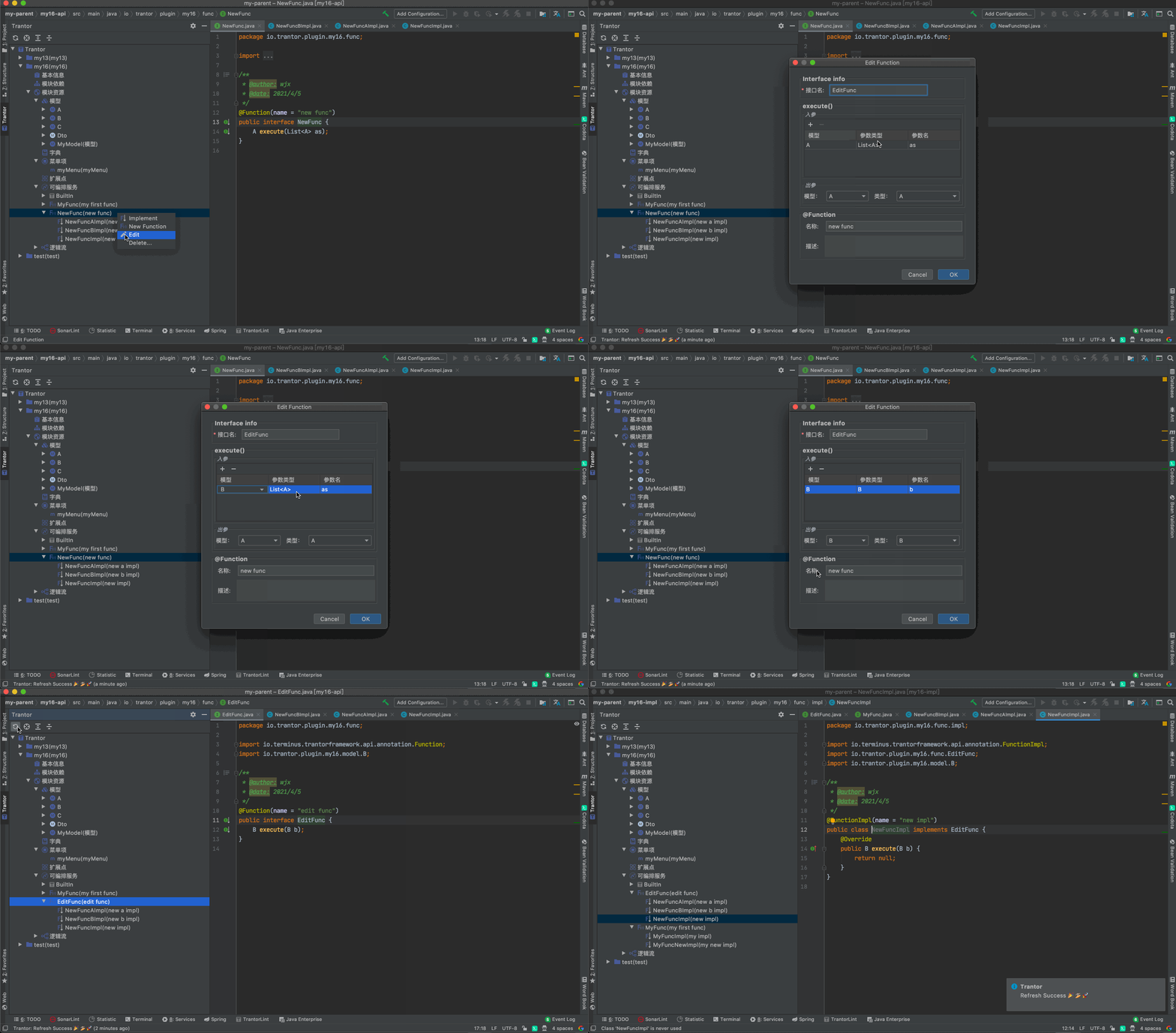
Tips:function的资源key是基于接口名拼接的,因此不建议修改function的接口名
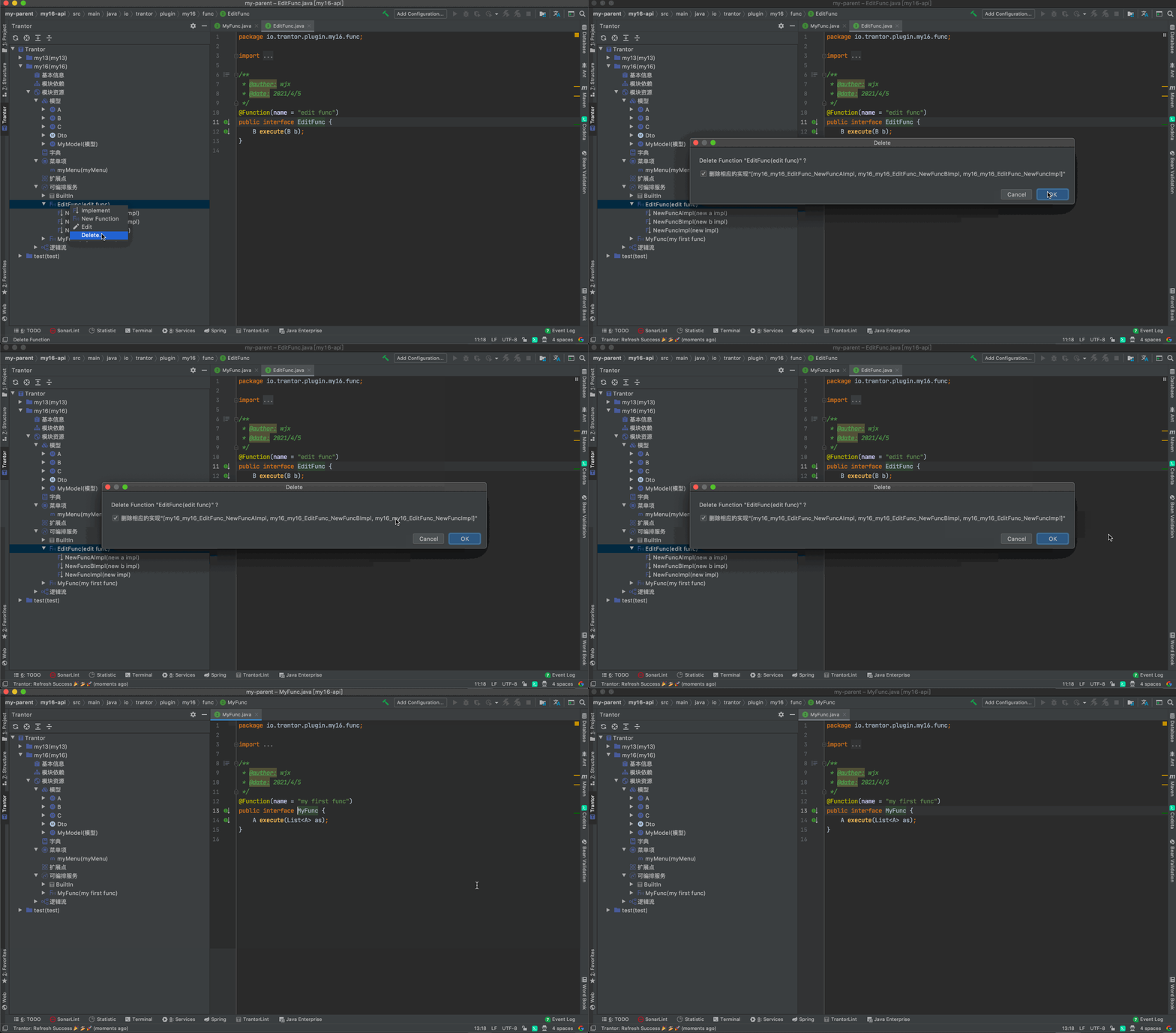
删除(Function)
逻辑流
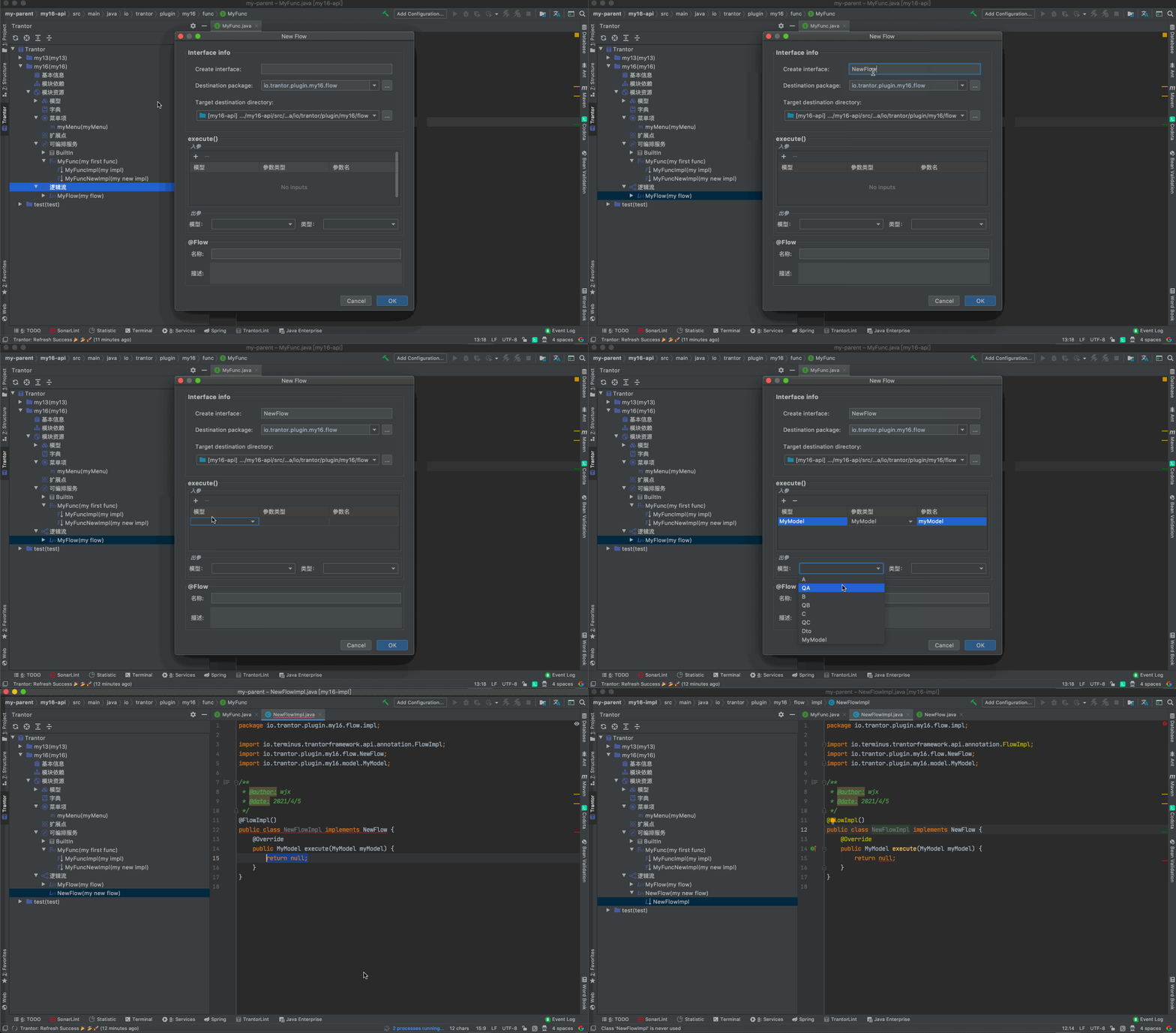
创建(Flow)
逻辑流可以通过下列几种方式新建:
- 资源树上
逻辑流右键 再点击 New - 在资源树上
具体逻辑流声明右键 再点击New Flow - 👍🏻 在proejcct文件树上右键 再点击
New Trantor -> Flow,参考 New Flow
实现(Flow)
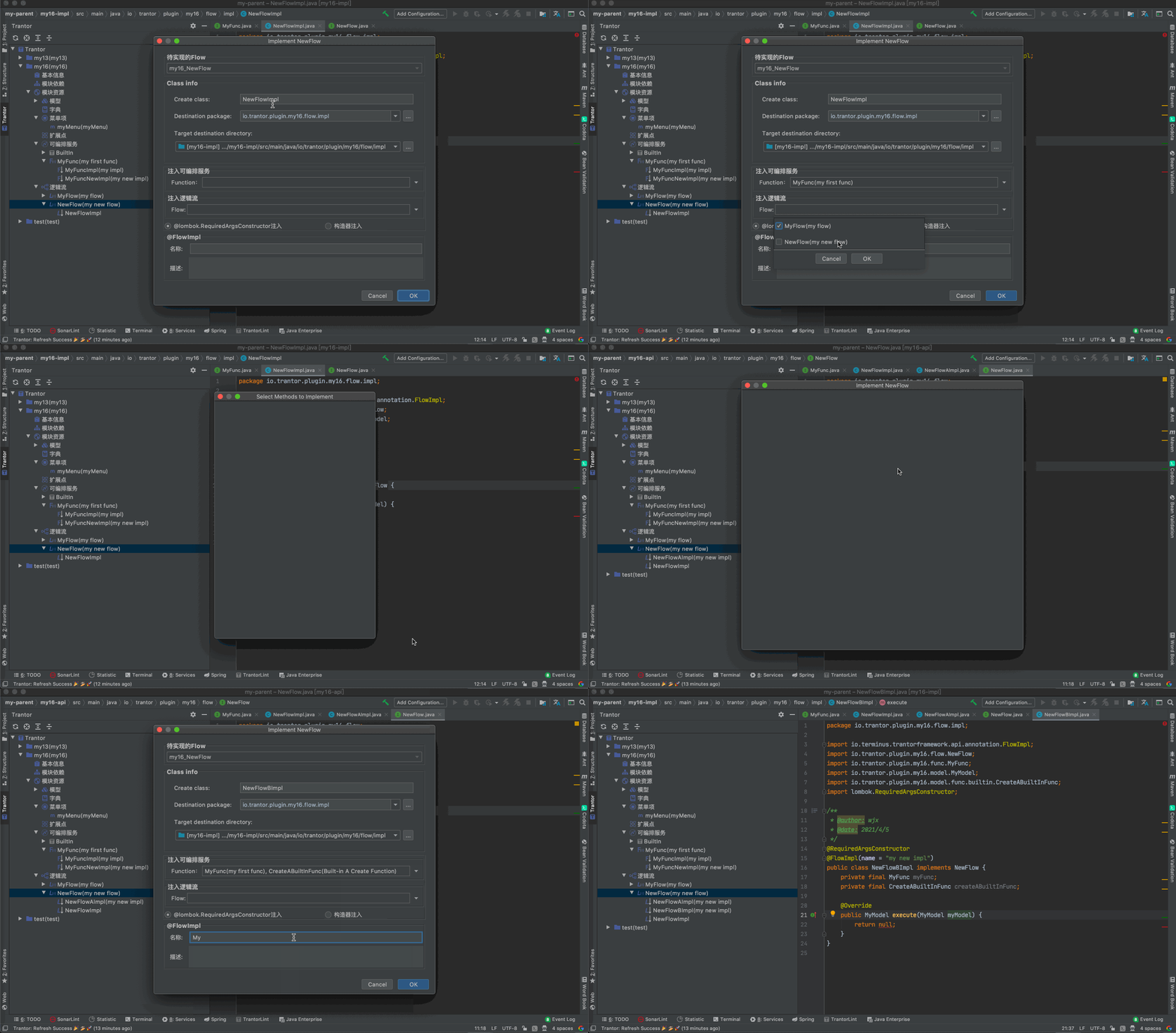
实现逻辑流可以通过下几种方式新建:
- 👍🏻 使用插件创建flow,在创建flow声明后,将引导创建实现
- 在flow声明的
Interface上,右键 | show context actions | implement flow,快捷键⌥⏎ - 在
具体flow声明实例节点,右键 | Implement
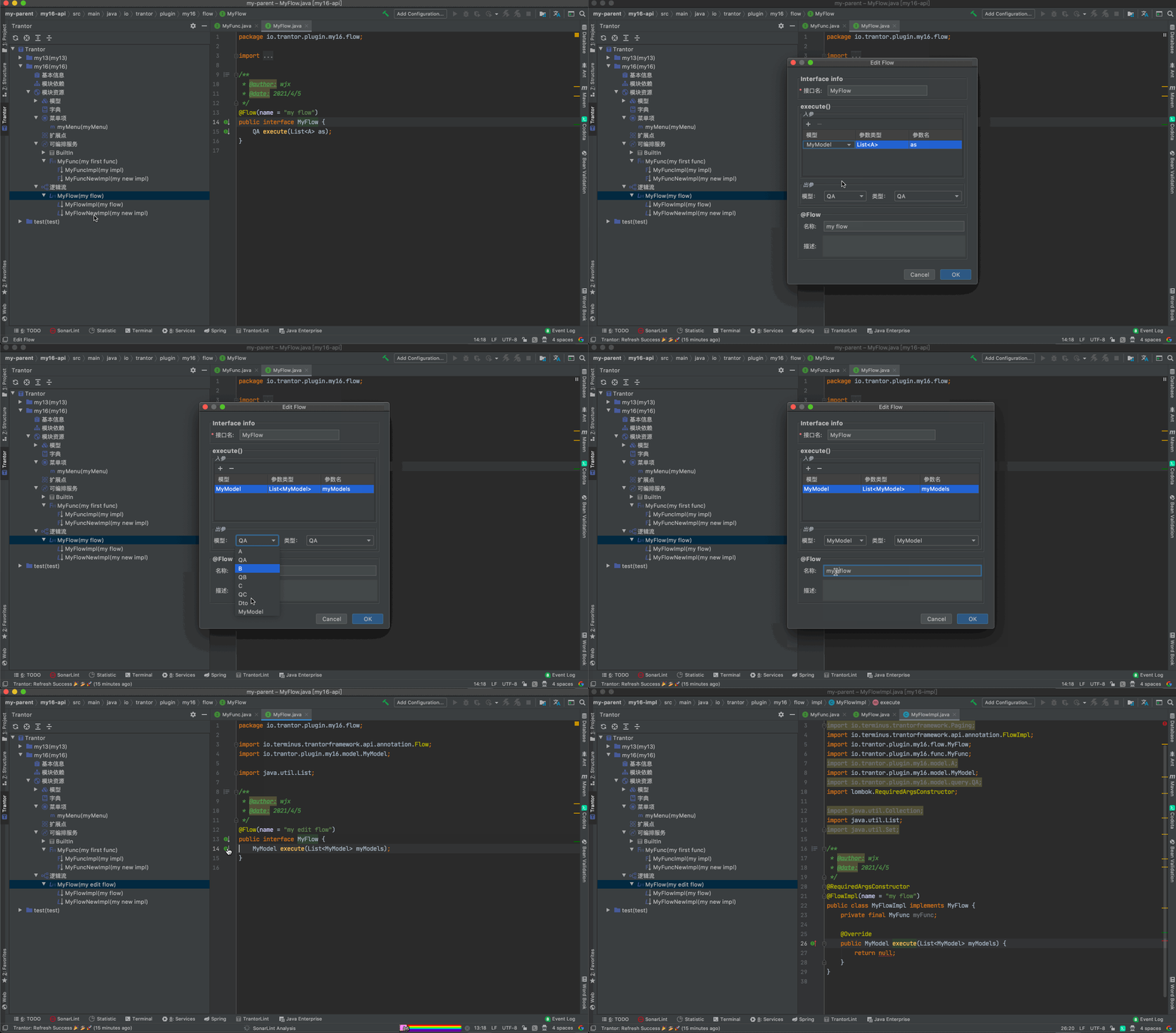
编辑(Flow)
**Tips:**flow的资源key是基于接口名拼接的,因此不建议修改flow的接口名
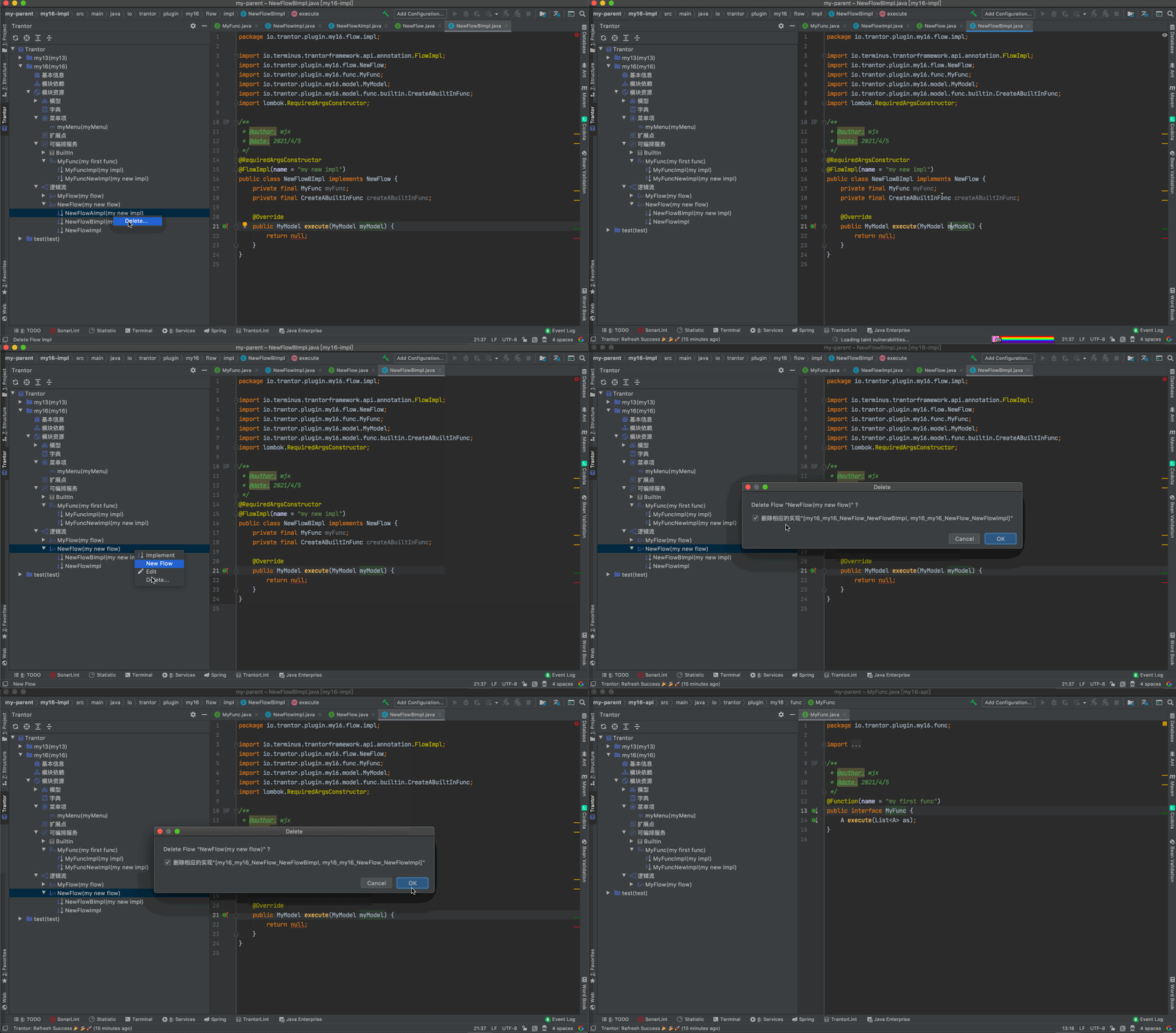
删除(Flow)