1 开启hyper-v
注意事项: 1.C盘有足够的空间;2. 最少具备4G内存。
1 开启hyper-v
Docker Desktop 想要在Windows上运行,需要依赖于Windows的Hyper-V模块。所以首先就要启用Hyper-V,其中,windows 10 不同版本,开启Hyper-V的方式不同。
1.1 Windows 10 企业版、专业版或教育版
- 右键单击 Windows 按钮并选择“应用和功能”。(左下角Windows图标)
- 选择相关设置下右侧的“程序和功能”。
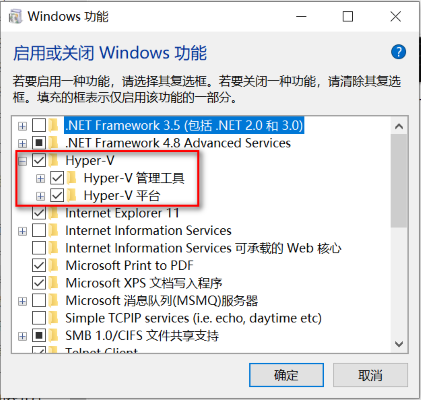
- 选择“打开或关闭 Windows 功能”。
- 选择“Hyper-V”,然后单击“确定”。
- 安装完成后,系统会提示你重启计算机。
1.2 Windows 10 家庭版
Win10家庭中文版无Hyper-v,可以通过以下方式添加:
-
新建一个Hyper-V.bat文件。
-
将以下内容拷贝到文件中。
pushd "%~dp0"
dir /b %SystemRoot%\servicing\Packages\*Hyper-V*.mum >hyper-v.txt
for /f %%i in ('findstr /i . hyper-v.txt 2^>nul') do dism /online /norestart /add-package:"%SystemRoot%\servicing\Packages\%%i"
del hyper-v.txt
Dism /online /enable-feature /featurename:Microsoft-Hyper-V-All /LimitAccess /ALL- 鼠标右键选中“以管理员身份运行”,窗口运行执行代码,直到运行结束,显示提示是否重启,输入Y,重启电脑。
- 重启完毕,打开控制面板控->程序->程序和功能,点击“启用和关闭Windows功能”,弹出窗口,可看到Hyper-V已添加。
2. 通过hyper-v创建虚拟机
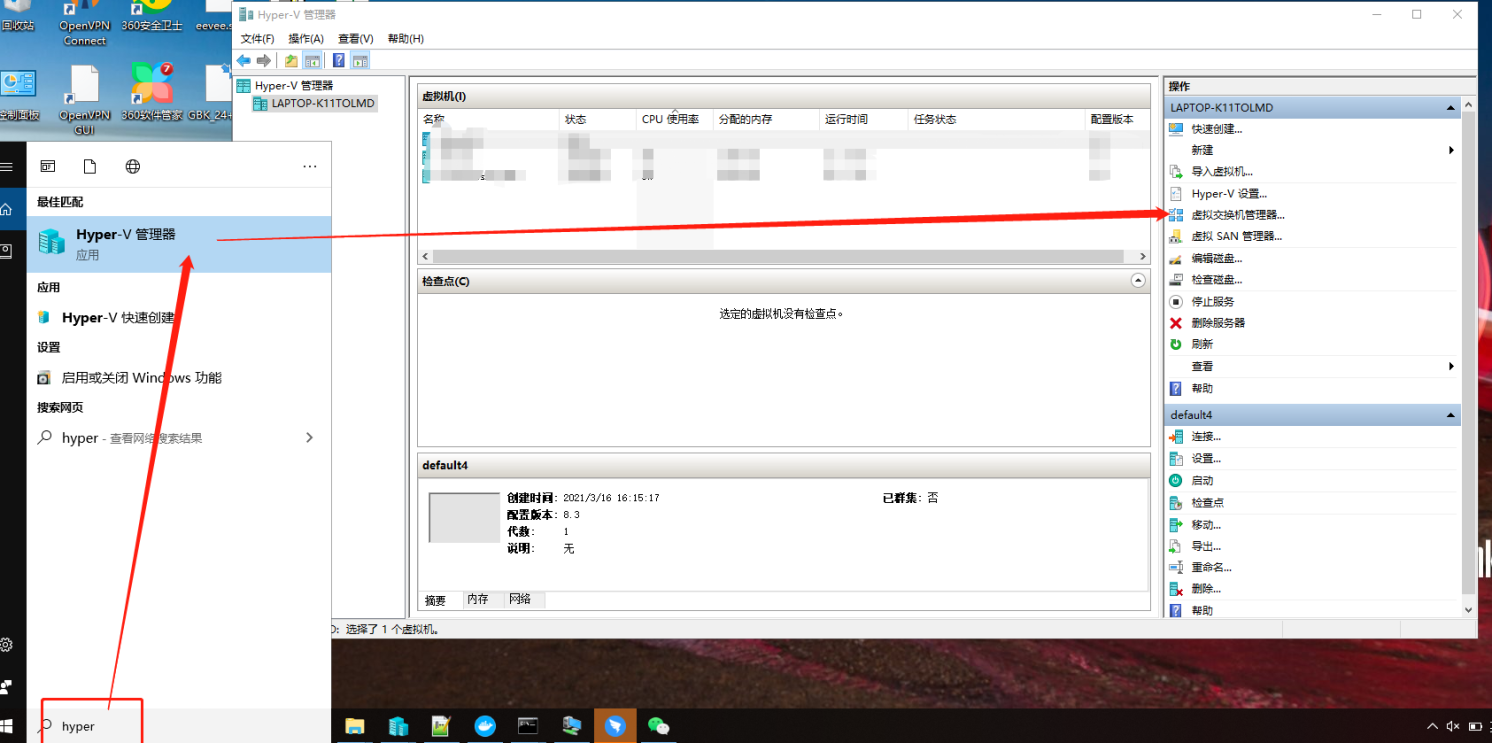
- 在Hyper-V管理器的右侧栏目,打开虚拟交换机管理器
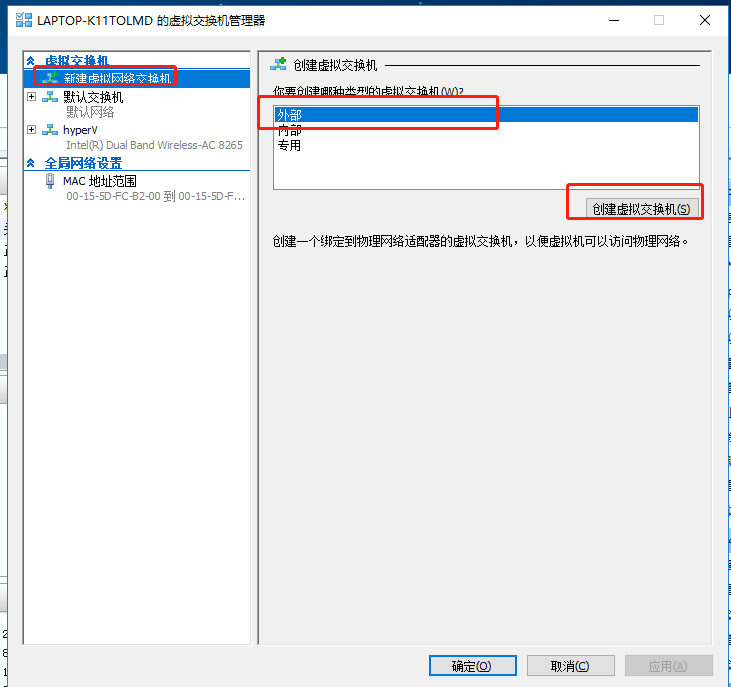
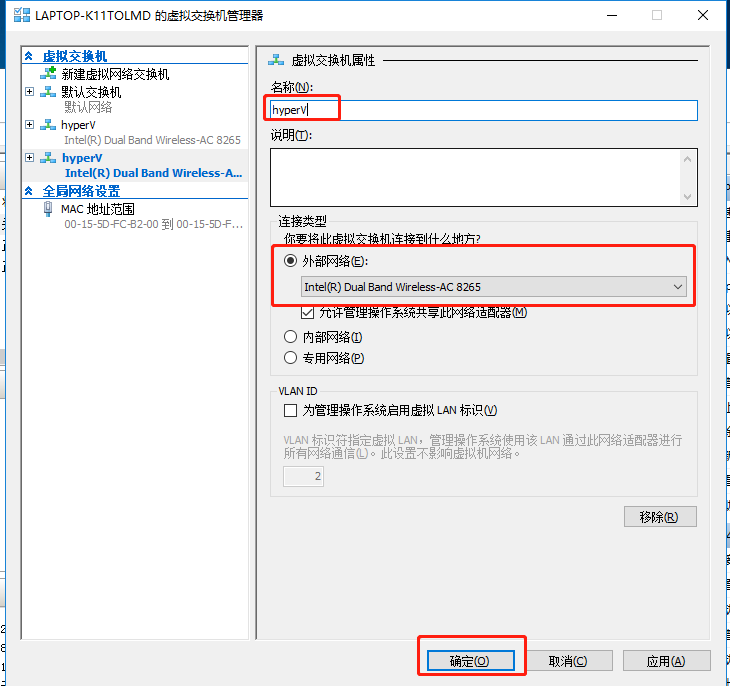
- 创建一个虚拟交换机,名称可以为hyperV。
3. 安装docker
3.1 Windows 10 家庭版(其他版本忽略)
由于Docker Desktop会在安装的时候检测系统版本,直接安装会显示安装失败。所以需要改下注册表绕过安装检测。家庭版安装前,需要在管理员权限的CMD下执行以下命令。伪装成专业版系统,通过docker的系统检测。
REG ADD "HKEY_LOCAL_MACHINE\software\Microsoft\Windows NT\CurrentVersion" /v EditionId /T REG_EXPAND_SZ /d Professional /F3.2 验证
$docker -v$docker-compose -v$docker-machine -v如果没有docker-machine,到官网下载一个(下载地址)),下载完成后重命名为docker-machine.exe并放到C:\windows\system32\目录下。
3.3 修改Docker disk image location
操作流程
- 打开 设置
- 修改 Disk Image Location (默认为C盘,我在E盘创建了相同的目录树,如:E:\ProgramData\DockerDesktop\vm-data\DockerDesktop\DockerDesktop)
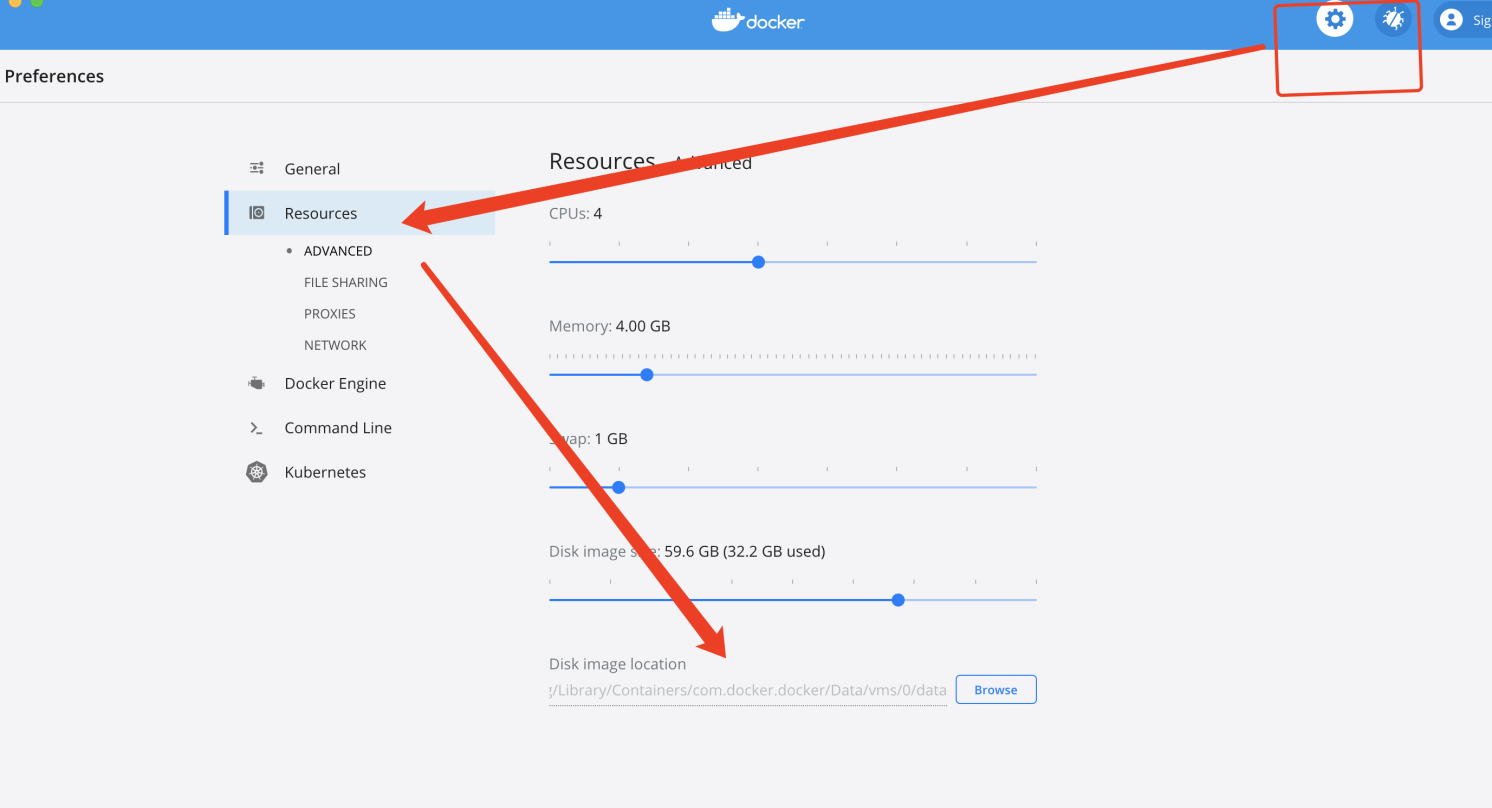
- 重启docker。
4. 通过hyper-v创建docker-machine镜像
执行以下命令。需要用到步骤2中创建的虚拟交换机名称hyperV。(需配置Host:127.0.0.1 trantor.terminus.io)
docker-machine [-s "指定生成目录"] [-debug] [--native-ssh] create -d hyperv --hyperv-virtual-switch "虚拟交换机机名称" default示例: docker-machine -s “E:\ProgramData\DockerMachine” —native-ssh create -d hyperv —hyperv-virtual-switch “hyperV” default
5. 安装trantor&使用
5.1 安装
- 下载windows版trantor安装包,安装包下载。
- 用系统管理员身份执行setup.cmd文件。
5.2 使用
使用见开发文档,快入入门。
6. 常见问题
6.1 安装Docker报错:DockerDocker Desktop requires the Server service to be enabled
6.2 trantor-mysql启动失败
docker默认安装目录修改之后,在启动trantor-mysql的时候会报错。在setting—Sharde Drivers中设置C盘共享,需要关闭防火墙。
6.3 trantor-metastore提示/host_mnt/trantor-host无法挂载
在trantor目录中(下载的安装包解压后的目录),找到/lib/runtime/{versionId}/docker-compose.yml文件,去掉其中的【volumes】参数。
6.3 trantor-metastore提示内存不足
原因1.0的metastore做了JVM参数调优自适应,在本地docker环境下没有做容器限制,所以它会吃满整个内存,手动给service配置下JAVA_OPTS的环境变量即可。
JAVA_OPTS: -Xms3072m -Xmx3072m