统一工作台在线主题配置
由于之前采用
scss样式覆盖,导致链路较长使用体验不佳,我们在 2022 年 5 月 20 日 在统一工作台中加入了动态调整主题的特性(一键换肤)。用户可以在交付控制台(console)的配置中心里方便的配置整个统一工作台(workspace)的样式。
使用方式
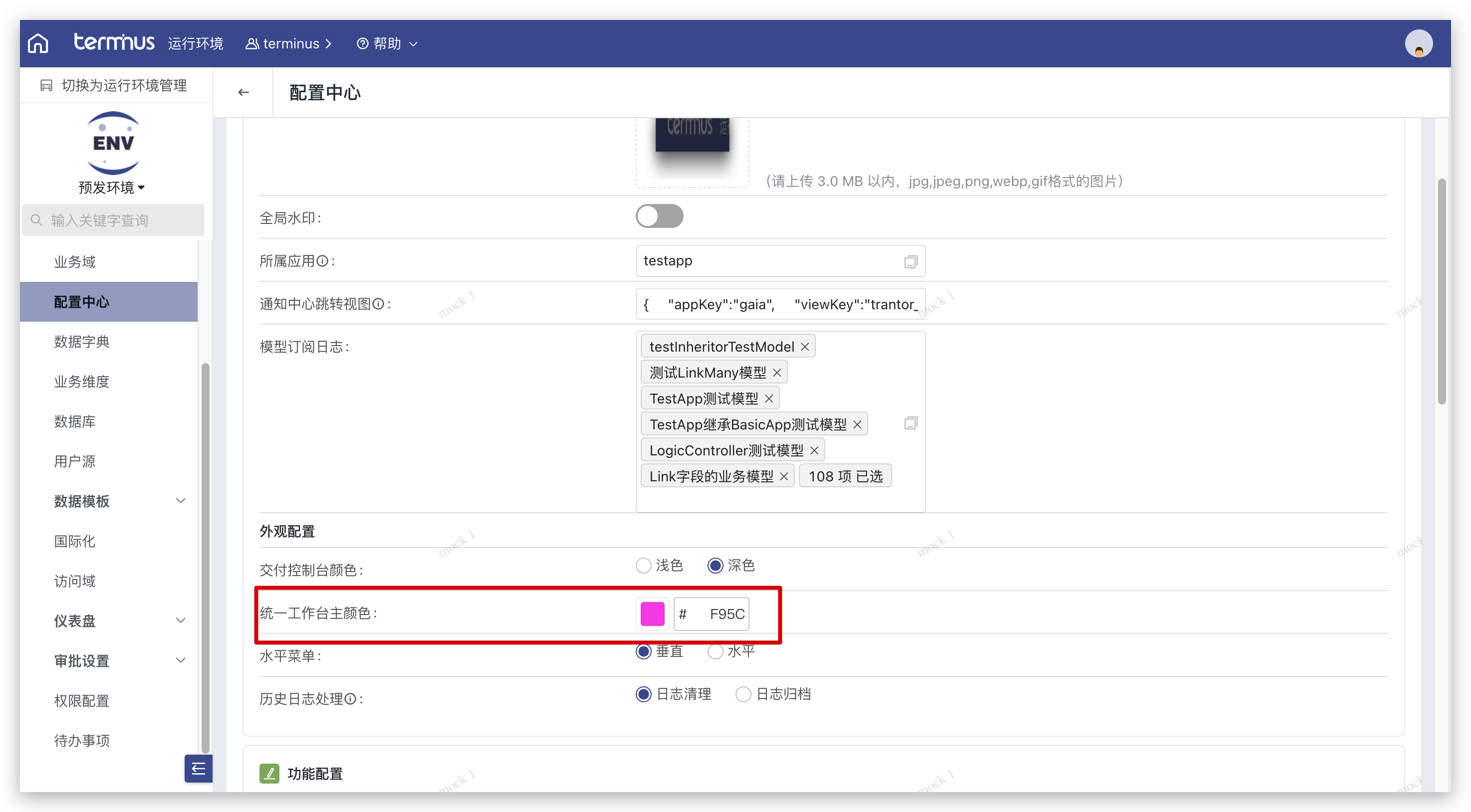
选择颜色后点击「应用」,重新刷新统一工作台即可生效。
注意
workspace 与 console 需要配套升级(workspace 需要升级到 520 以后的版本,console >= 139)。
-
已有样式覆盖的工程
去除原有环境变量
INJECT_FOOTER,然后在对应交付控制台(console)中选取新的样式。原有 OSS 中的样式文件在配置后可以删除。
-
没有覆盖样式的工程
直接在配置中心里面选取新的样式。
镜像
t-workspace:registry.erda.cloud/trantor/trantor-webnest:0.18.x.20220520173424
t-console: registry.cn-hangzhou.aliyuncs.com/terminus/trantor-console:1.18.0-support-console-18.139
由于 css-vars 为较新的特性,如若遇到组件样式问题可以直接联系 @许超 进行修复。
统一工作台主题配置(旧)
目前我们可以通过少量的 sass 配置,生成覆盖全局的 css 文件,自定义 UI 样式,适应不同项目的需求
1. 基本原理
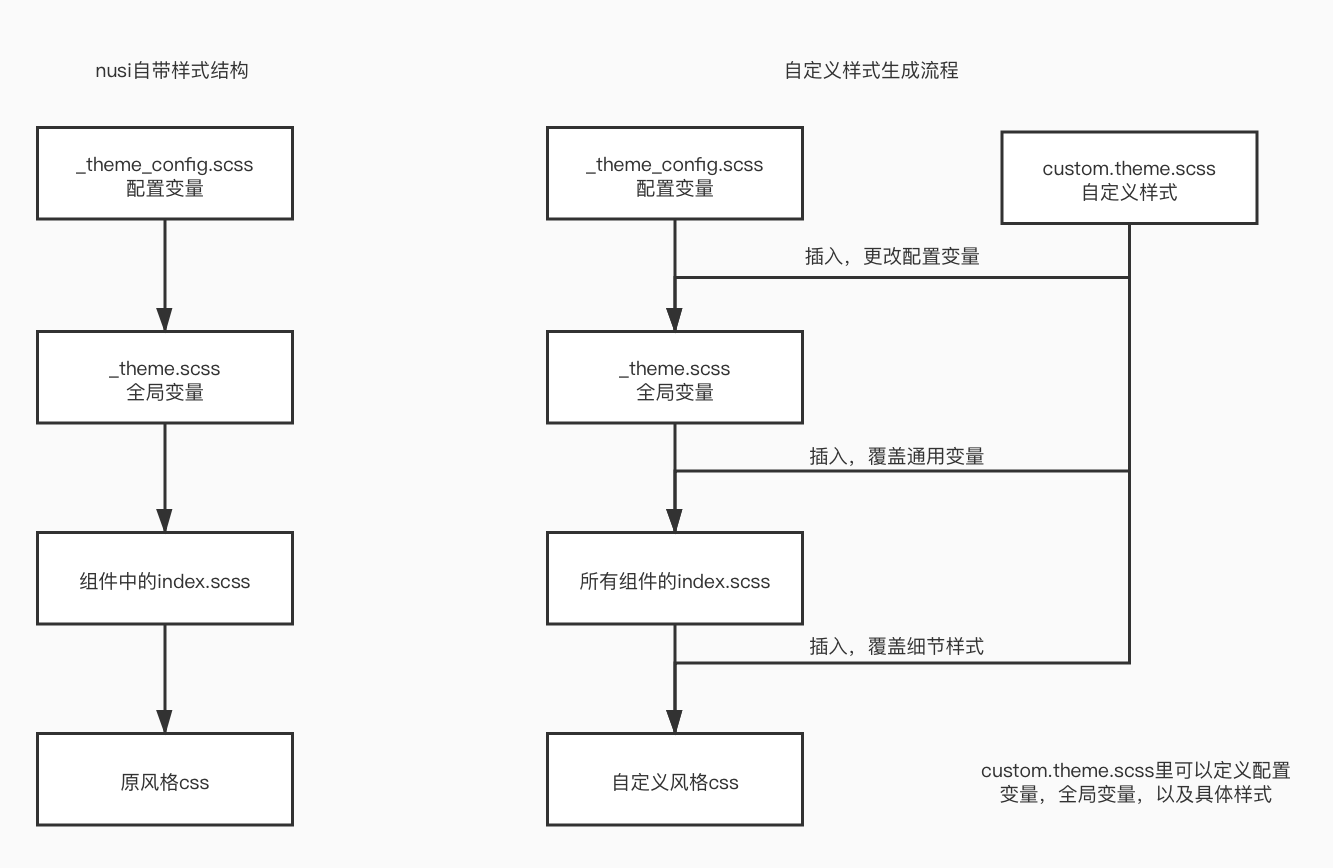
统一工作台基于 nusi 组件库进行开发,nusi 组件库采用 SCSS/SASS (向后兼容的CSS 扩展语言,以下我们统一约定为 SCSS)编写样式,而工作台的样式定义主要通过 scss-variables 来实现。
SCSS变量很简单:我们可以分配给以$开头的变量,然后您可以引用该名称而不是值本身,可以帮助减少重复定义,优化项目结构,做复杂运算等。.
在 018 版本,我们在工作台中引入了 Antd 组件库,部分 Antd 组件样式可能也需要覆盖,原理同上。
举个例子:
$base-color: #c6538c;$border-dark: rgba($base-color, 0.88);
.alert {  border: 1px solid $border-dark;}
通过 scss-lodaer,以上 scss 文件会被转换为
.alert { border: 1px solid rgba(198, 83, 140, 0.88);}统一工作台的主题配置正式通过更改覆盖
SCSS变量的方式来实现
2. 配置流程
-
安装 nusi 主题生成器(
@terminus/nusi-theme-generator)首先需要确保拥有
npm @terminus仓库的访问权限Terminal window # 全局安装,如果安装出错,建议降低 node 版本,不高于 14 再重试npm i @terminus/nusi-theme-generator -g -
初始化主题配置项目
Terminal window # 初始化项目,此后会生成一个名为 webnest-theme 的文件夹# - webnest-theme# - - package.json# - - theme_nusi.scss# - - theme_antd.lessnusi-theme-generator init -
拉取原有样式文件
为保证样式文件与线上环境依赖中的样式文件的一致性,每次生成的时候需要手动的同步一下依赖,同步的文件主要有:
webnest相关样式,nusi.scss。以测试环境 https://trantor-gaia-workspace.app.terminus.io为例,根据实际线上环境进行对应更改
-
修改 package.json 中 nusi 的版本,确保版本一致
在浏览器中打开
https://trantor-gaia-workspace.app.terminus.io/trantor.boot.json, 在该json文件中找到 @terminus/nusi 与 @terminus/t-workspace ,将其版本同步到主题配置项目的 package.json 中{"name": "@terminus/webnest-theme-templates","version": "1.0.0","description": "","main": "index.js","scripts": {"test": "echo \"Error: no test specified\" && exit 1"},"author": "","license": "ISC","dependencies": {// 注意这里要与线上样式一致,否则样式可能会出 bug(注意修改版本)"@terminus/nusi": "3.10.125","@terminus/t-workspace": "2.18.176"}} -
完成以上两步后,我们在项目根目录安装依赖并同步对应样式文件。
yarnornpm install,安装对应依赖。
-
-
修改样式
修改工程初始化生成的
theme_nusi.scss文件scss 文件变量覆盖需要放在覆盖文件的上方!
// -------- 配置变量覆盖 --------// --------- 在此修改任何你想要修改的样式 ----------------$primary: #16a085;$primary-hover: #0da44d;$blue: #3498dc;$green: #2ecc71;$red: #f04844;$yellow: #ffa847;// -------- 注意先后顺序,scss 修改的样式变量一定要位于以下两个文件的上方,否则覆盖失效 --------------------// 导入 nusi.scss@import '~@terminus/nusi/dist/nusi.scss';// 导入 webnest.scss@import './webnest.scss';修改工程初始化生成的 theme_antd.less 文件
less 文件变量覆盖需要放在覆盖文件的下方!
@import '~antd/lib/style/themes/default.less';@import '~antd/dist/antd.less';// -------- 注意先后顺序,less 文件修改的样式变量一定要位于以下两个文件的下方,否则覆盖失效 ----------------//@primary-color: #1890ff;//@link-color: #1890ff;//@success-color: #52c41a;//@warning-color: #faad14;//@error-color: #f5222d;//@font-size-base: 14px;//@heading-color: rgba(0, 0, 0, 0.85);//@text-color: rgba(0, 0, 0, 0.65);//@text-color-secondary: rgba(0, 0, 0, 0.45);//@disabled-color: rgba(0, 0, 0, 0.25);//@border-radius-base: 2px;//@border-color-base: #d9d9d9;//@box-shadow-base: 0 3px 6px -4px rgba(0, 0, 0, 0.12), 0 6px 16px 0 rgba(0, 0, 0, 0.08),//0 9px 28px 8px rgba(0, 0, 0, 0.05); -
生成覆盖文件,上传至业务相关 OSS
执行
nusi-theme-generator transform命令,生成webnest.css文件,该文件就是我们最终用于覆盖工作台样式的文件。将该文件上传至 OSS。(参考 如何上传文件到 OSS)。
-
在 Dice 环境遍历中配置
INJECT_FOOTER,重新运行流水线即可生效。INJECT_FOOTER=<link href="https://dy-midend-prod.oss-cn-shanghai.aliyuncs.com/trantor/css/webnest.css" rel="stylesheet">
如有使用疑问,可在钉钉直接联系
trantor 技术支持