Action 按钮自定义图标
Action按钮自定义图标
Action 按钮上支持自定义图标,图标来源于自定义的iconfont图标库。
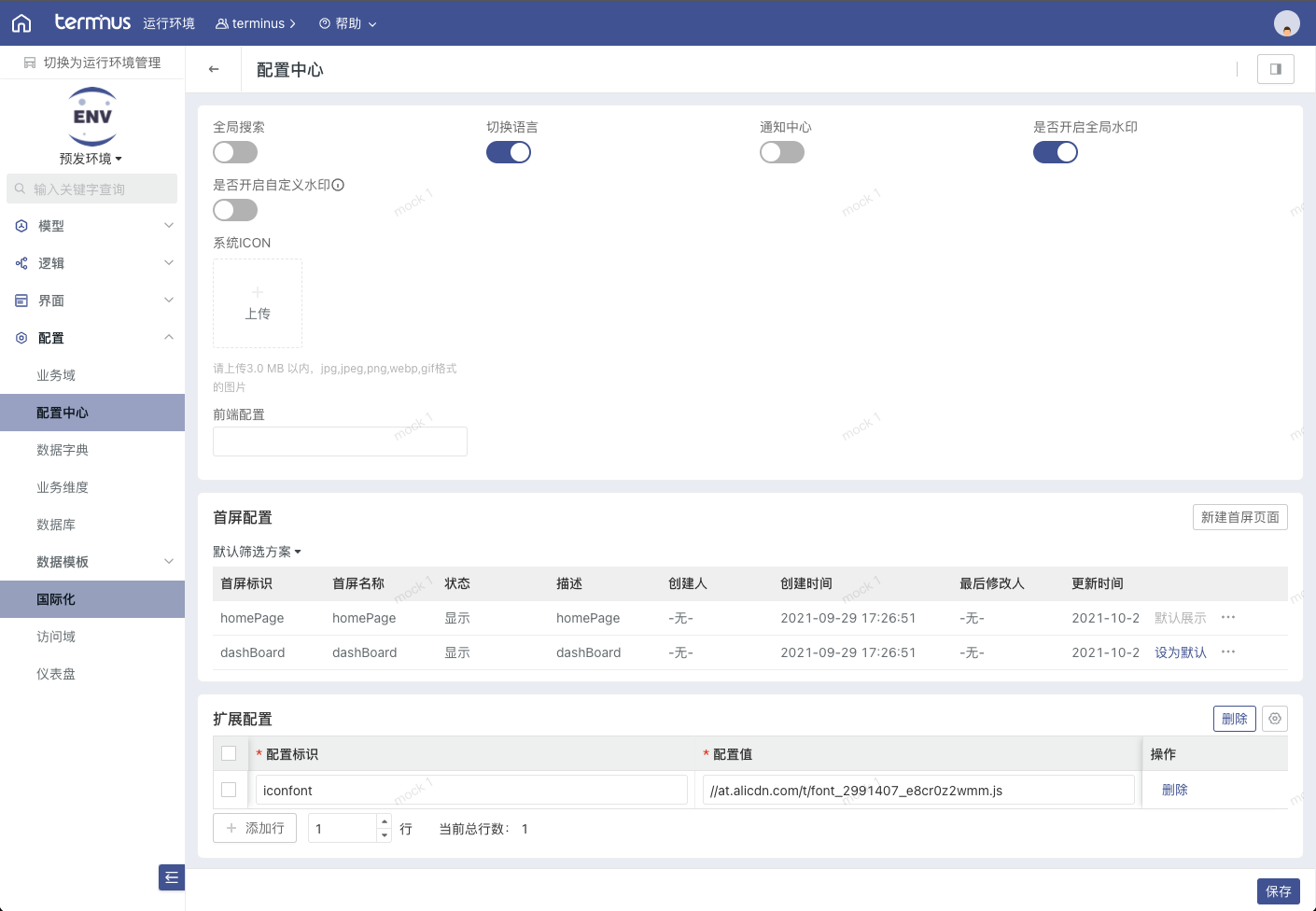
用户需要在 交付控制台 - 配置中心 - 扩展配置 中设置iconfont的图标库url地址,在视图xml对应的Action标签上使用icon属性指定图标库中的某个key,即可显示对应的图标。
实现方式
1. 在iconfont网站生成自定义的图标库
- 在iconfont.cn网站挑选图标,放入购物车
- 将购物车的icon添加到一个图标项目中(也可以新建一个图标项目)
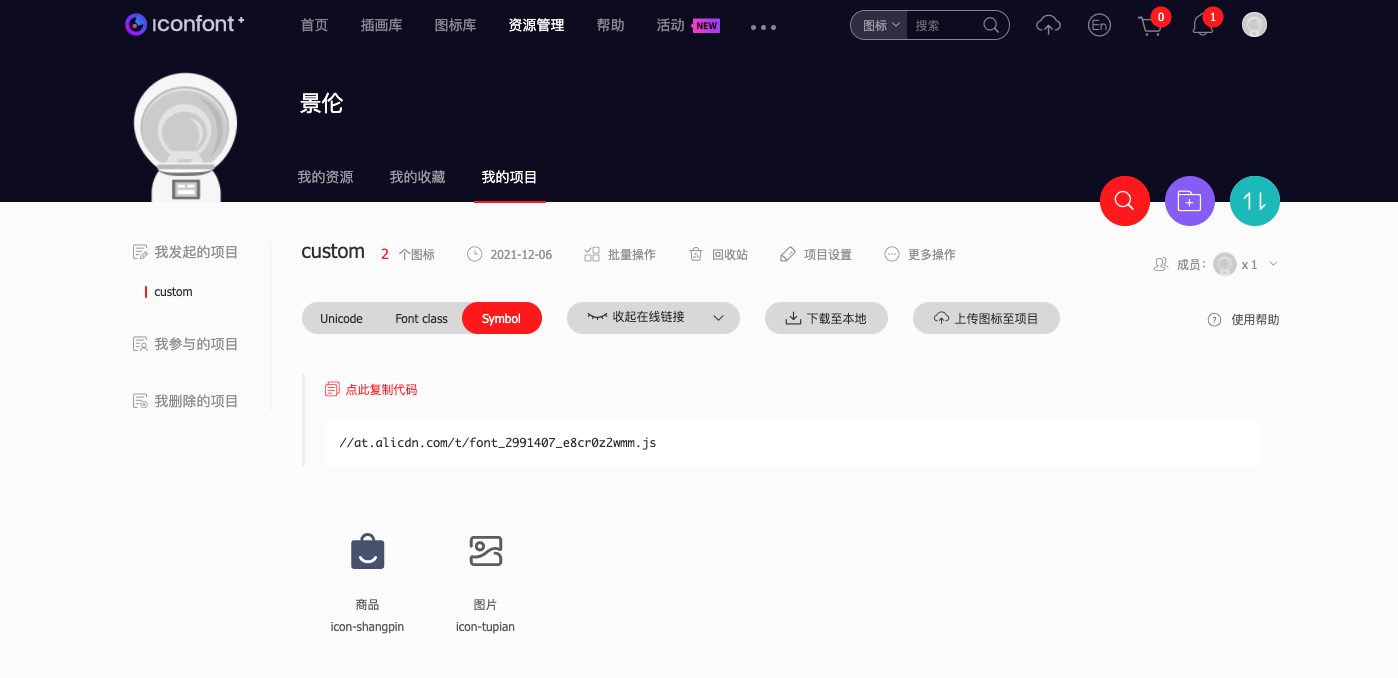
- 每个图标都有一个唯一key,可以按需要修改图标的key,最终视图上使用的key以图标库中显示的key为准(如上图,商品图标key为icon-shangpin)
- 点击Symbol,点击生成代码,可以得到一个js链接,点击复制代码按钮(这里生成的js也可以自行保存到项目用的oss中,需要注意前端访问的时候会根据所在视图的地址协议来访问此js,所以建议oss需要同时支持http/https访问,否则可能会遇到http页面无法加载https资源的情况)。
2. 交付控制台配置图标库
移步至 交付控制台 - 配置中心 - 扩展配置 添加一行配置,以iconfont配置标识,配置值为刚刚复制的js地址(或自行存储的oss地址)。注意此处也支持配置多个iconfont地址,但加载多个图标库会降低前端性能,建议每个项目只配置一个,在二开项目时才考虑叠加配置图标库。
3. 指定Action图标
- 保存配置后,移步至对应视图的xml,为Action添加icon属性
<Action icon="icon-shangpin" label="新建" targetView="createView"/>- 检查Action按钮图标是否正确显示
