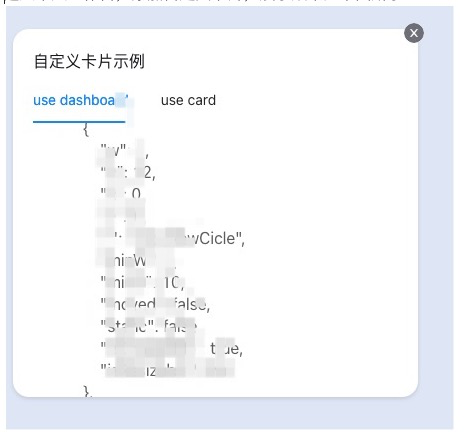
统计卡片
我们在0.11 的时候,做过一次dashboard,是依赖旧的一套实现机制,在0.16 之后,dashboard就被废弃了。 新的工作台设计需要重新把dashboard 重新用起来。 与之前最大不同的是:
- 之前是通过json配置通过上报的方式,现在需要在页面配置。
- 之前是dataAction 获取数据,现在需要基于新的机制(Logic/Flow)去获取。
- 新增自定义卡片
本次卡片类型支持:自定义卡片、指标图、柱状图、折线图、饼图、环形图、雷达图、漏斗图卡
注意⚠️:
- 数据获取所有Func/Flow 返回数据都是List<ChartOutput>,使用base业务域下的io.terminus.trantor.module.base.model.dashboard.ChartOutput返回
- 卡片配置的Flow、Func不支持接受参数,因此不支持筛选。
统计卡片
指标卡片
配置指标卡片
进入具体运行环境->仪表盘->卡片配置->新增统计卡片
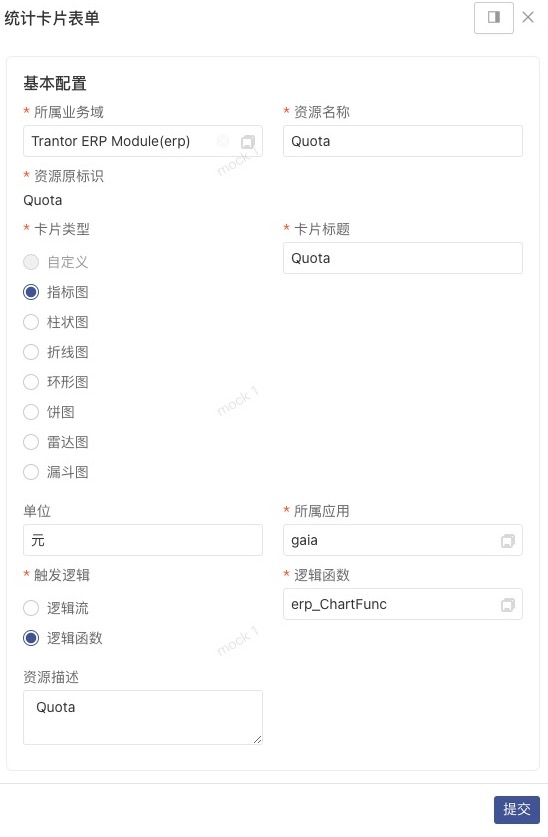 其中:
其中:
- 所属业务域:调用逻辑流或逻辑函数所在业务域
- 卡片标题:在工作台显示卡片时的标题展示
- 单位:指标数据单位
- 所属应用:调用逻辑流或逻辑函数所在的应用
- 触发逻辑:枚举值,当前只支持逻辑流或逻辑函数
工作台配置卡片权限
用户需要配置工作台->卡片权限菜单。
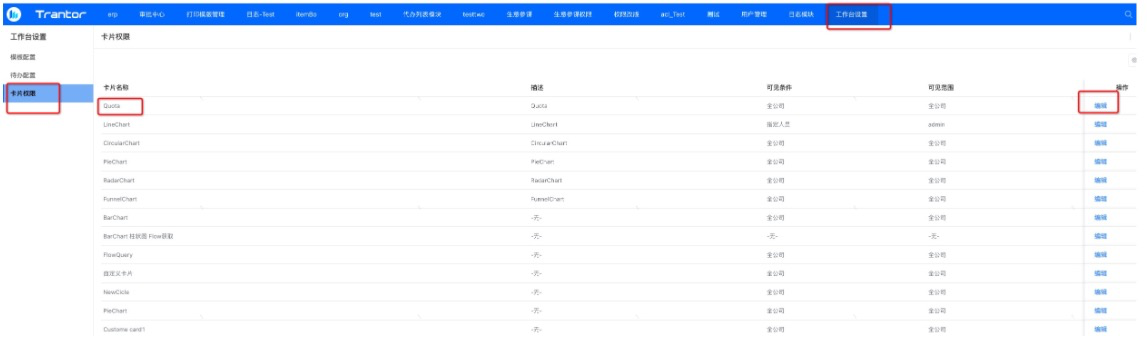 指定可见条件,目前支持全公司、指定角色、指定人员。
逻辑流和逻辑函数编写
如Func接口定义:
@Function(name = "ChartFunc")public interface ChartFunc { List<ChartOutput> execute(QCompany qcompany);}实现为:
@FunctionImpl(name = "ChartFunc impl")public class ChartFuncImpl implements ChartFunc {    @Override    public List<ChartOutput> execute(Company company) {        ArrayList<ChartOutput> chartOutputs = new ArrayList<>();        ChartOutput chartOutput = new ChartOutput();        chartOutput.setValue(3L);        chartOutput.setGroup("端点科技");        chartOutput.setLabel("2021");
        ChartOutput chartOutput2 = new ChartOutput();        chartOutput2.setValue(4L);        chartOutput2.setGroup("阿里巴巴");        chartOutput2.setLabel("2021");
        ChartOutput chartOutput3 = new ChartOutput();        chartOutput3.setValue(2L);        chartOutput3.setGroup("端点科技");        chartOutput3.setLabel("2022");

        ChartOutput chartOutput4 = new ChartOutput();        chartOutput4.setValue(1L);        chartOutput4.setGroup("阿里巴巴");        chartOutput4.setLabel("2022");
        chartOutputs.add(chartOutput);        chartOutputs.add(chartOutput2);        chartOutputs.add(chartOutput3);        chartOutputs.add(chartOutput4);        return chartOutputs;    }}
展示效果
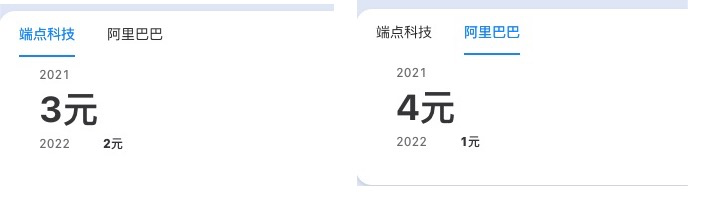
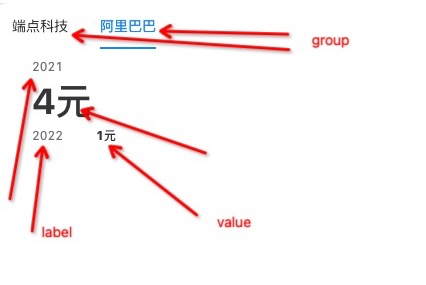
进入个人工作台,添加指标卡片,展示效果如下图所示:
Flow、Func 返回数据与页面对应关系
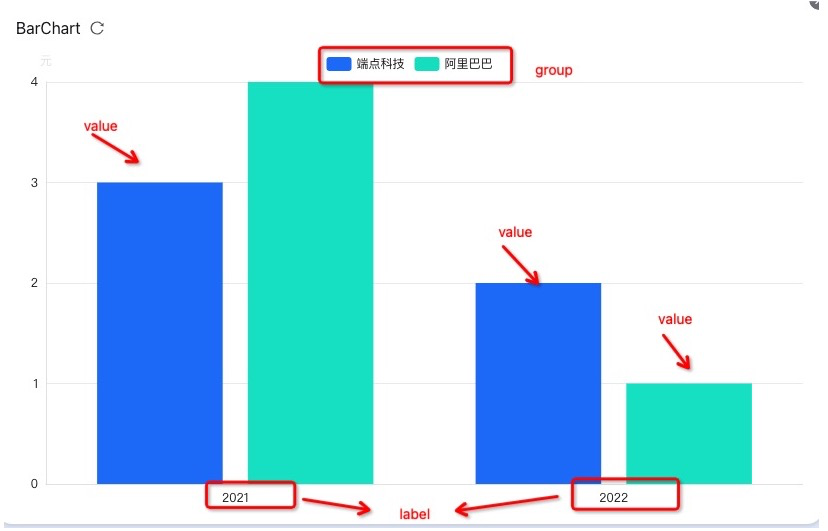
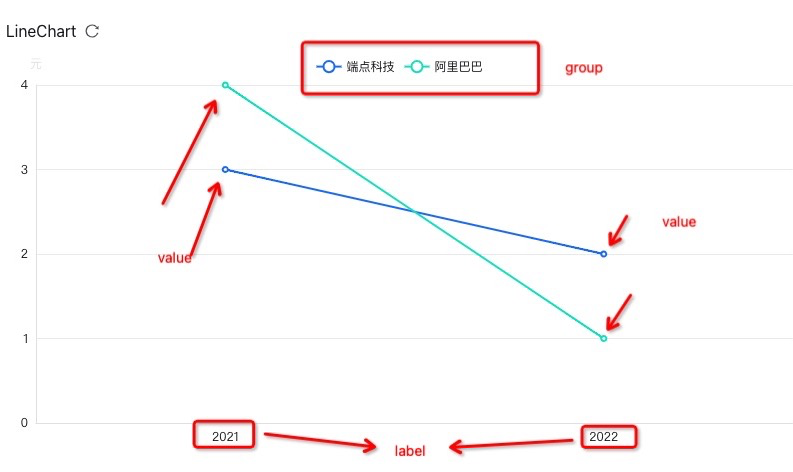
ChartOutput 模型下有3个字段,分别是:
group :分组
label:标签
value: 值
页面关系为:
柱状图
配置,权限,逻辑流和逻辑函数定义与指标卡片一致,下面描述Flow、Func返回数据与页面对应关系。
折线图
配置,权限,逻辑流和逻辑函数定义与指标卡片一致,下面描述Flow、Func返回数据与页面对应关系。
对应关系为
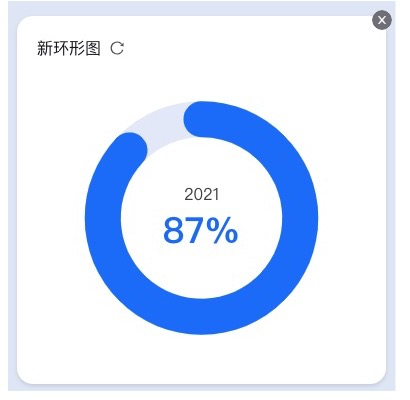
环形图
配置,权限,逻辑流和逻辑函数定义与指标卡片一致,下面描述Flow、Func返回数据与页面对应关系。
逻辑流和逻辑函数编写
如Func接口定义:
@Function(name = "CircularChartFunc")public interface CircularChartFunc { List<ChartOutput> execute(Company company);}实现为:
@FunctionImpl(name = "CircularChartFuncImpl")public class CircularChartFuncImpl implements CircularChartFunc { @Override public List<ChartOutput> execute(Company company) { ArrayList<ChartOutput> chartOutputs = new ArrayList<>(); ChartOutput chartOutput = new ChartOutput(); chartOutput.setValue(87L); chartOutput.setGroup("2021"); chartOutputs.add(chartOutput); return chartOutputs; }}展示效果
饼图
配置,权限,逻辑流和逻辑函数定义与指标卡片一致,下面描述Flow、Func返回数据与页面对应关系。
逻辑流和逻辑函数编写
如Func接口定义:
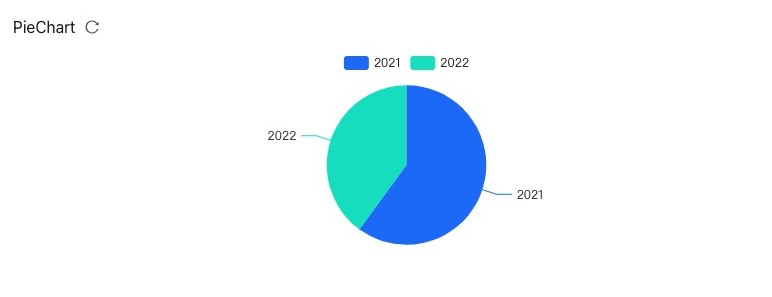
@Function(name = "PieChartFunc")public interface PieChartFunc { List<ChartOutput> execute(QCompany company);}实现为:
@FunctionImpl(name = "PieChartFuncImpl")public class PieChartFuncImpl implements PieChartFunc {    @Override    public List<ChartOutput> execute(Company company) {        ArrayList<ChartOutput> chartOutputs = new ArrayList<>();        ChartOutput chartOutput = new ChartOutput();        chartOutput.setValue(3L);        chartOutput.setGroup("2021");
        ChartOutput chartOutput3 = new ChartOutput();        chartOutput3.setValue(2L);        chartOutput3.setGroup("2022");
        chartOutputs.add(chartOutput);        chartOutputs.add(chartOutput3);        return chartOutputs;    }}
展示效果
雷达图
配置,权限,逻辑流和逻辑函数定义与指标卡片一致,下面描述Flow、Func返回数据与页面对应关系。
逻辑流和逻辑函数编写
如Func接口定义:
@Function(name = "RadarChartFunc")public interface RadarChartFunc { List<ChartOutput> execute(Company company);}实现为:
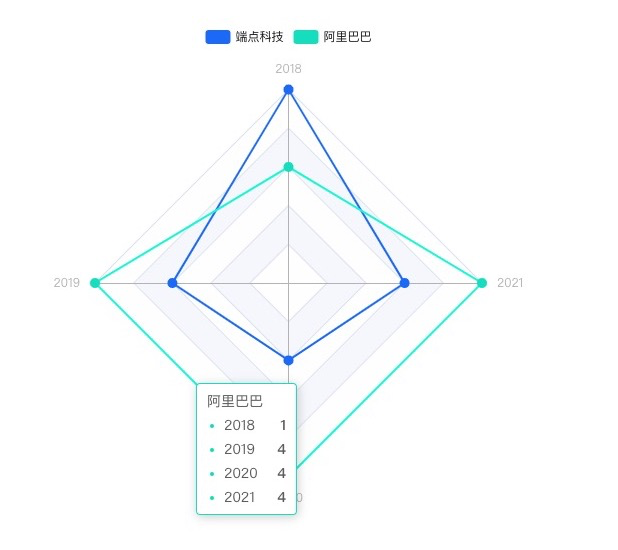
@FunctionImpl(name = "RadarChartChartFuncImpl")public class RadarChartChartFuncImpl implements RadarChartFunc {    @Override    public List<ChartOutput> execute(Company company) {        ArrayList<ChartOutput> chartOutputs = new ArrayList<>();        ChartOutput chartOutput = new ChartOutput();        chartOutput.setValue(3L);        chartOutput.setGroup("端点科技");        chartOutput.setLabel("2018");
        ChartOutput chartOutput1 = new ChartOutput();        chartOutput1.setValue(2L);        chartOutput1.setGroup("端点科技");        chartOutput1.setLabel("2019");
        ChartOutput chartOutput2 = new ChartOutput();        chartOutput2.setValue(1L);        chartOutput2.setGroup("端点科技");        chartOutput2.setLabel("2020");
        ChartOutput chartOutput3 = new ChartOutput();        chartOutput3.setValue(2L);        chartOutput3.setGroup("端点科技");        chartOutput3.setLabel("2021");
        ChartOutput chartOutput4 = new ChartOutput();        chartOutput4.setValue(1L);        chartOutput4.setGroup("阿里巴巴");        chartOutput4.setLabel("2018");
        ChartOutput chartOutput5 = new ChartOutput();        chartOutput5.setValue(4L);        chartOutput5.setGroup("阿里巴巴");        chartOutput5.setLabel("2019");
        ChartOutput chartOutput6 = new ChartOutput();        chartOutput6.setValue(4L);        chartOutput6.setGroup("阿里巴巴");        chartOutput6.setLabel("2020");
        ChartOutput chartOutput7  = new ChartOutput();        chartOutput7.setValue(4L);        chartOutput7.setGroup("阿里巴巴");        chartOutput7.setLabel("2021");
        chartOutputs.add(chartOutput);        chartOutputs.add(chartOutput1);        chartOutputs.add(chartOutput2);        chartOutputs.add(chartOutput3);        chartOutputs.add(chartOutput4);        chartOutputs.add(chartOutput5);        chartOutputs.add(chartOutput6);        chartOutputs.add(chartOutput7);        return chartOutputs;    }}
展示效果
漏斗图
配置,权限,逻辑流和逻辑函数定义与指标卡片一致,下面描述Flow、Func返回数据与页面对应关系。
逻辑流和逻辑函数编写
接口定义如下:
@Function(name = "FunnelChartFunc")public interface FunnelChartFunc { List<ChartOutput> execute(Company company);}实现代码为:
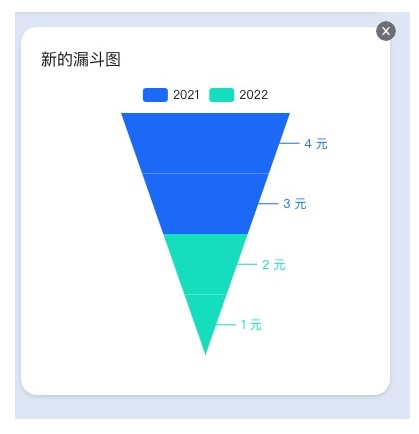
@FunctionImpl(name = "FunnelChartFuncImpl")public class FunnelChartFuncImpl implements FunnelChartFunc {    @Override    public List<ChartOutput> execute(Company company) {        ArrayList<ChartOutput> chartOutputs = new ArrayList<>();        ChartOutput chartOutput = new ChartOutput();        chartOutput.setValue(3L);        chartOutput.setGroup("2021");
        ChartOutput chartOutput2 = new ChartOutput();        chartOutput2.setValue(4L);        chartOutput2.setGroup("2021");
        ChartOutput chartOutput3 = new ChartOutput();        chartOutput3.setValue(2L);        chartOutput3.setGroup("2022");
        ChartOutput chartOutput4 = new ChartOutput();        chartOutput4.setValue(1L);        chartOutput4.setGroup("2022");
        chartOutputs.add(chartOutput);        chartOutputs.add(chartOutput2);        chartOutputs.add(chartOutput3);        chartOutputs.add(chartOutput4);        return chartOutputs;    }}
展示效果
自定义卡片
自定义卡片,允许用户通过上报自定义容器,并在工作台展示自定义容器。
自定义容器上报、发布
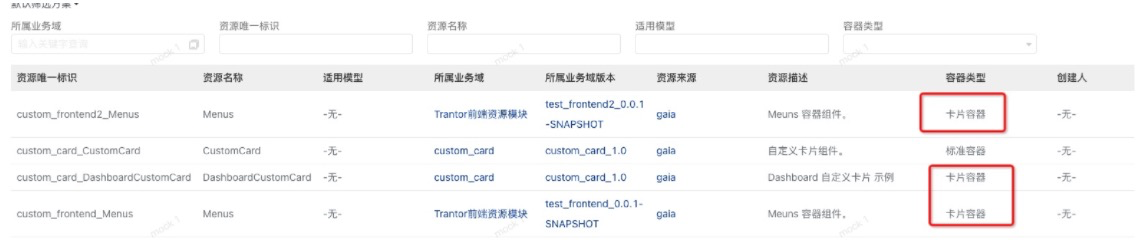
上报完成后,可以在研发中心->界面->容器 可以看到上报的卡片,注意:容器类型需要为卡片容器。
 从发布管理,将业务域发到对应的环境。
配置自定义卡片
进入具体运行环境->仪表盘->卡片配置->新增自定义卡片
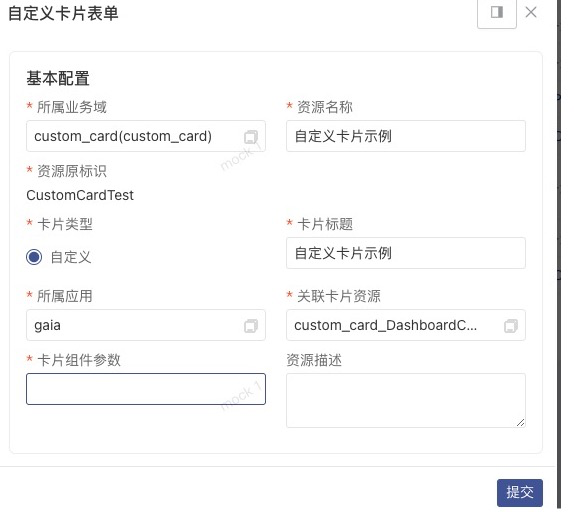 卡片组件参数作用是:
方便传递一些额外信息给前端自定义卡片,看自定义容器而定。
卡片组件参数作用是:
方便传递一些额外信息给前端自定义卡片,看自定义容器而定。
工作台配置卡片权限
用户需要配置工作台->卡片权限菜单。
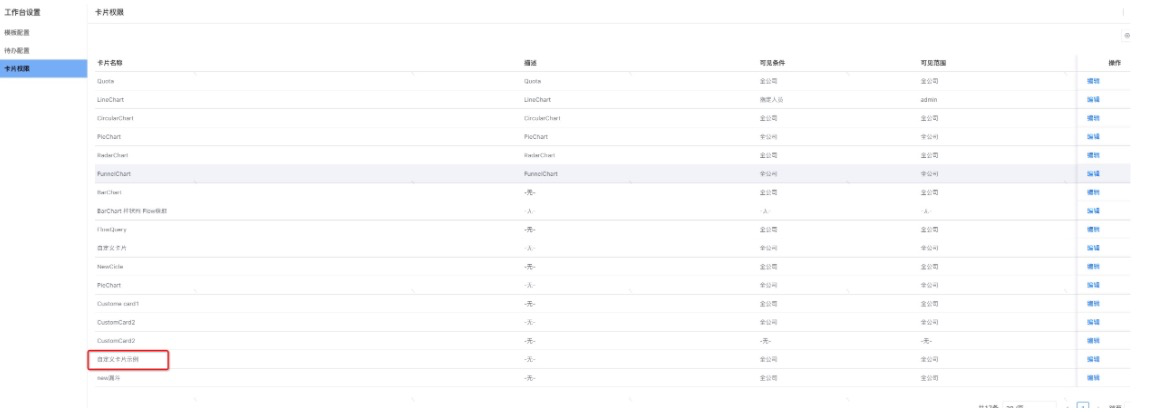 指定可见条件,目前支持全公司、指定角色、指定人员。
展示效果
进入个人工作台,添加自定义卡片,展示效果如下图所示: