安装
Mac 环境
-
安装并配置好Java环境变量(JDK版本1.8)。
(1)下载并安装: JDK1.8。
(2)编辑.bash_profile配置文件。
vim ~/.bash_profile(3)添加配置参数
JAVA_HOME=/Library/Java/JavaVirtualMachines/jdk1.8.0_151.jdk/Contents/HomePATH=$JAVA_HOME/bin:$PATH:CLASSPATH=.:$JAVA_HOME/lib/dt.jar:$JAVA_HOME/lib/tools.jarexport JAVA_HOMEexport PATHexport CLASSPATH注:JAVA_HOME地址仅供参考,可通过以下命令查看JDK安装路径
$ /usr/libexec/java_home -V(4)输入以下命令使配置文件生效。
$ source .bash_profile(5)输入以下命令检查环境变量的路径,查看是否配置成功。
$ echo $JAVA_HOME -
首先安装 Homebrew。
注:若安装失败可参考FAQ:安装Homebrew失败
-
安装 docker ,可通过 homebrew 安装 docker, 如果本地已经安装, 可以忽略此步骤。
-
因考虑有同学之前已有未通过 homebrew 安装的docker, 所以未使用 brew depend_on。
brew cask install docker或者 brew install --cask docker强烈建议用 cask 安装 docker 来安装 docker desktop for mac ,或下载安装。docker desktop 带 GUI 和 docker-compose 。否则需要自行安装 docker-compose 。
建议调整 docker 宿主机的资源大小,最好分配机器一半的核心和内存,至少保证 docker 有 4G 2C 以上的资源。
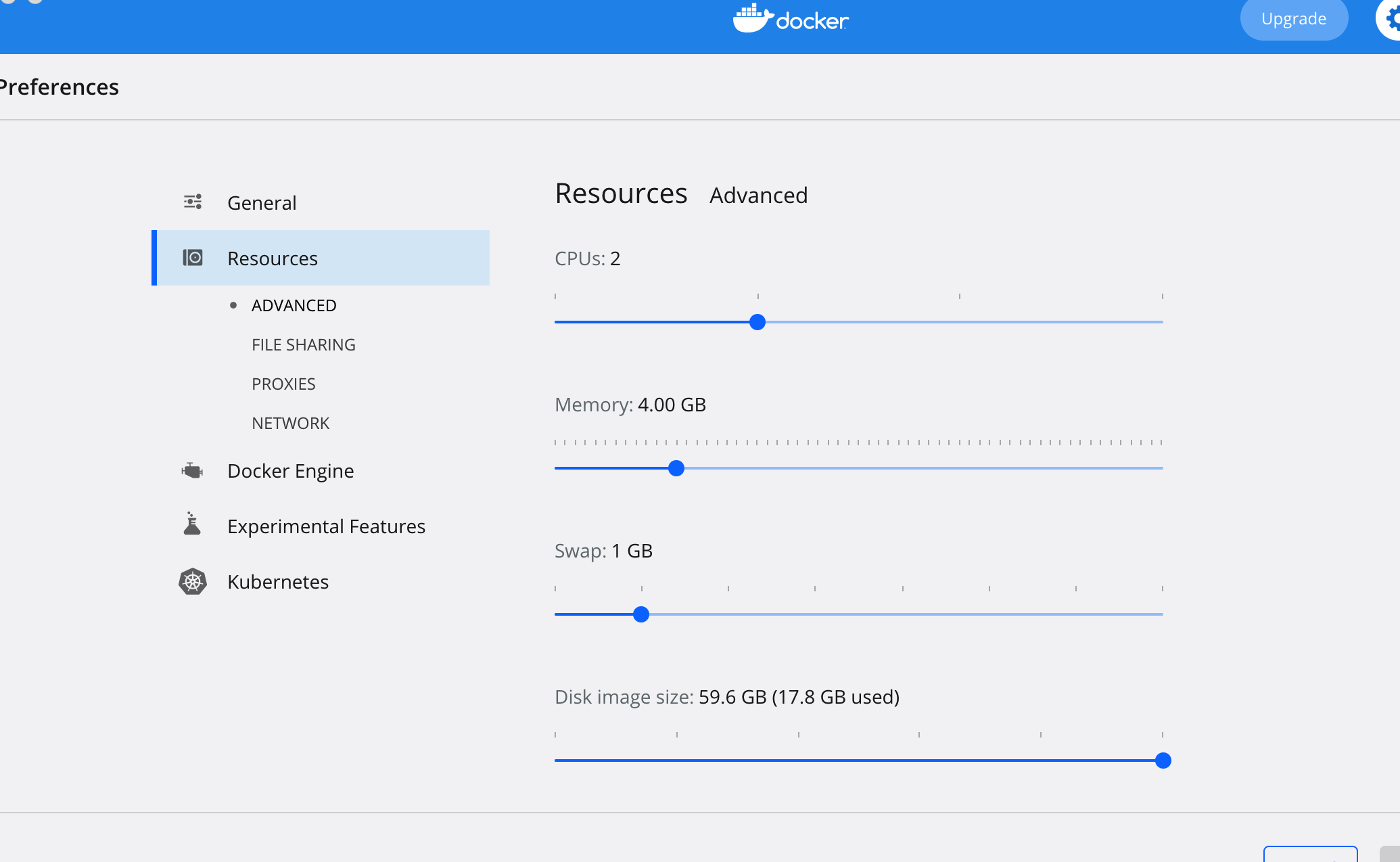
- 安装 Trantor CLI (注意依次执行)
brew tap TerminusHQ/trantorbrew install trantor- 在 Terminal 中运行 CLI , 看是否正常
trantor --version- 配置 Host, mac 下暂时不会添加 host, 需自行添加
127.0.0.1 trantor.terminus.ioWindows 环境
-
(可选) 自行根据 windows 版本安装 docker(注意新版需要手动安装 docker machine)和 docker compose.
-
访问 https://terminus-trantor.oss-cn-hangzhou.aliyuncs.com/cli/trantor-cli.latest.tar.gz 下载工具
-
解压到合适的文件夹
-
运行文件夹内的
setup.cmd, 该命令会这是一些环境变量 -
在 CMD 中运行 CLI , 看是否正常
trantor --versionLinux 环境
-
确保当前系统环境已安装curl
-
确保当前系统环境已安装 docker 以及 docker-compose
-
安装Trantor Cli
sudo curl -L https://terminus-trantor.oss-cn-hangzhou.aliyuncs.com/cli/install.sh | sh- 在 Terminal 中运行 CLI , 看是否正常
trantor --version- 在/etc/hosts中添加追加以下Host
127.0.0.1 trantor.terminus.io升级和卸载
升级
MacOS 下执行:
$brew upgrade trantor卸载
MacOS 下执行:
$brew untap TerminusHQ/trantor$brew uninstall trantor