Trantor Chrome Plugin (旧)
Trantor提供了chrome浏览器的调试插件,用户可以直接在chrome开发者工具面板直接调试视图内容以及自定义组件,即时预览页面效果。
工具安装
- 下载工具压缩包 chrome-trantor-extension-1.0.6.tar.gz
- 解压文件到任意目录
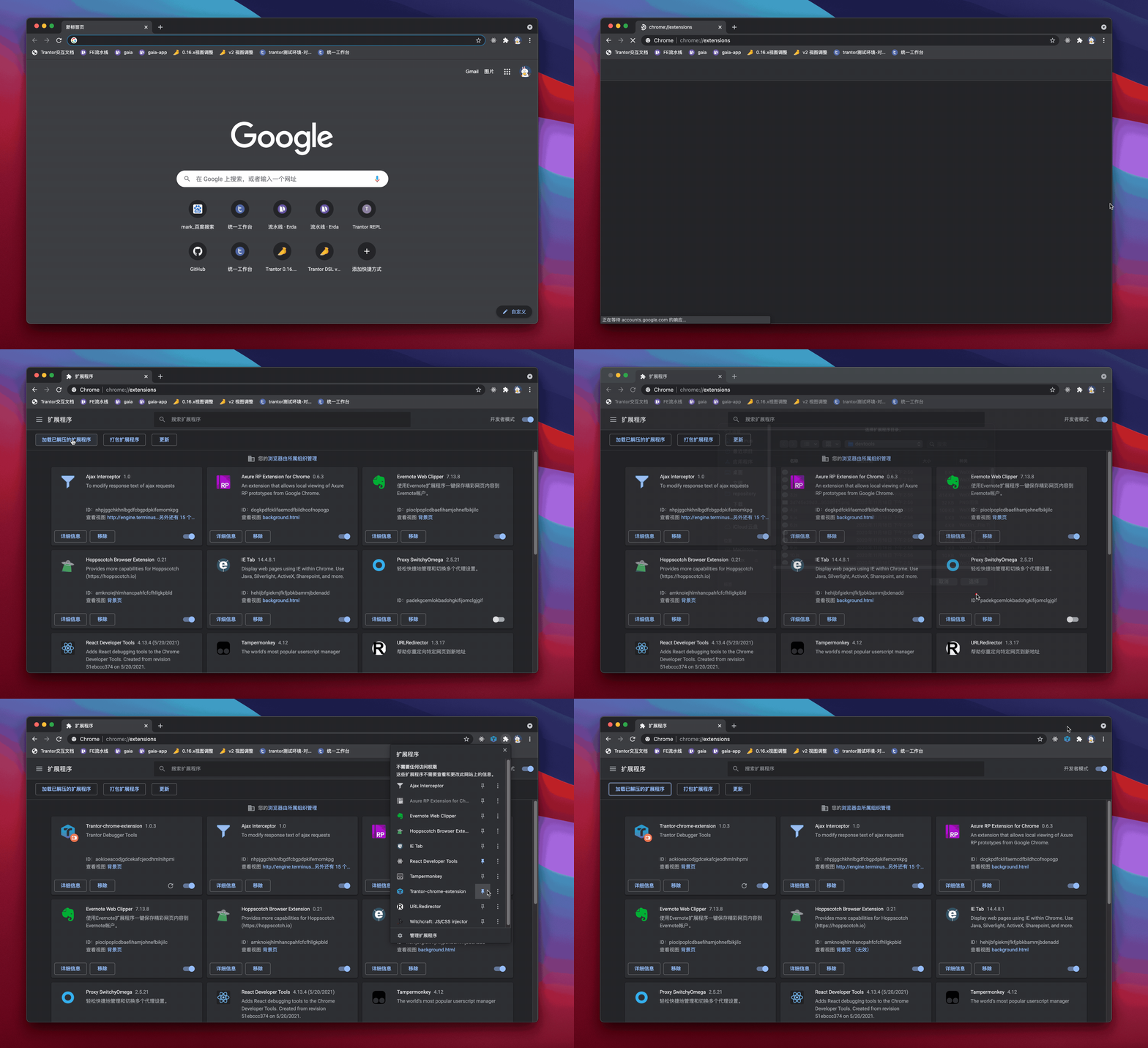
- 打开chrome 菜单栏 - 更多工具 - 扩展程序
- 打开右上角的
开发者模式 - 点击
加载已解压的扩展程序 - 选择刚刚解压的文件目录(manifest.json所在目录)
- 成功加载插件后,在扩展程序页面可以看到Trantor插件已经开启
开启调试
- 打开需要调试的 trantor 页面
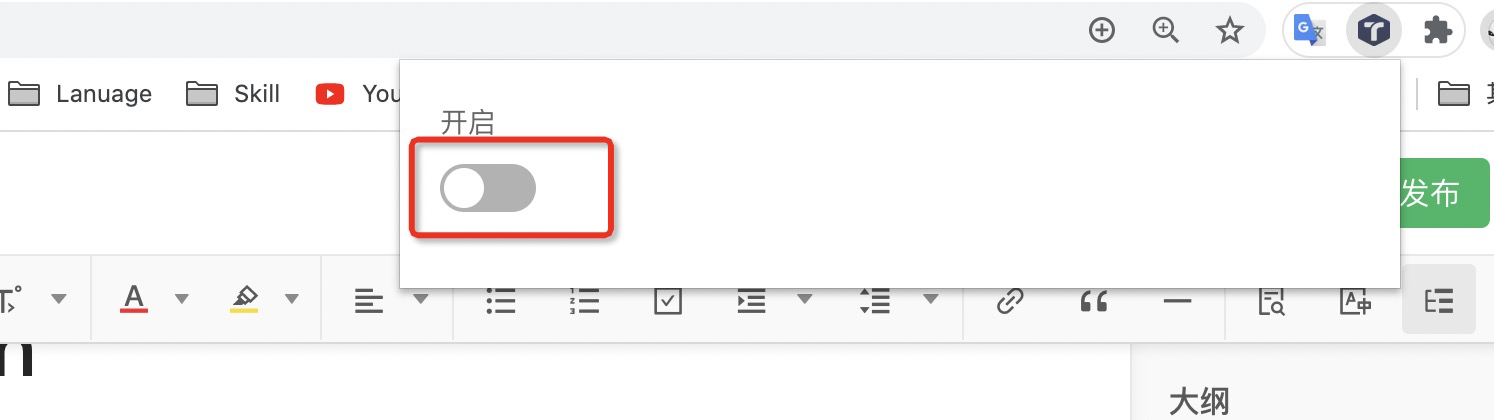
- 开启调试
-
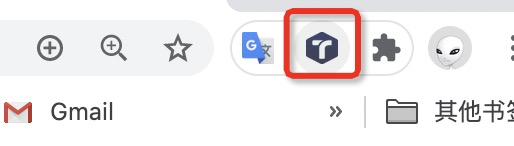
插件导入成功后,浏览器右上角会出现相应的扩展程序图标,点击之后选择开启 debug, debug关闭状态时图标置灰
-
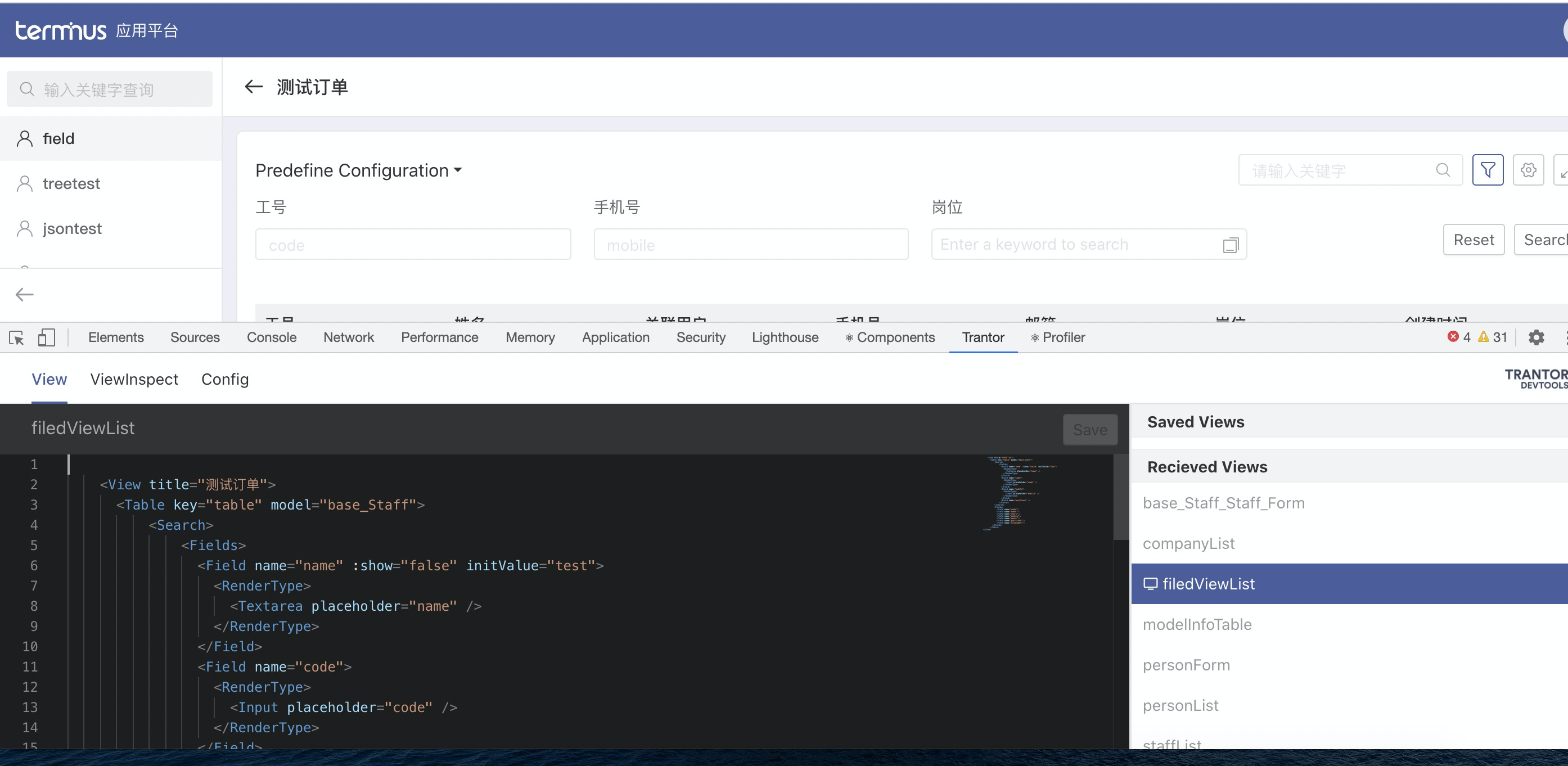
打开 devtool,
Command + Option + J, 找到 Panel Trantor ,然后即可使用相应功能。若没有生效请关闭 devtool 刷新页面然后在打开 devtool 重试。
-
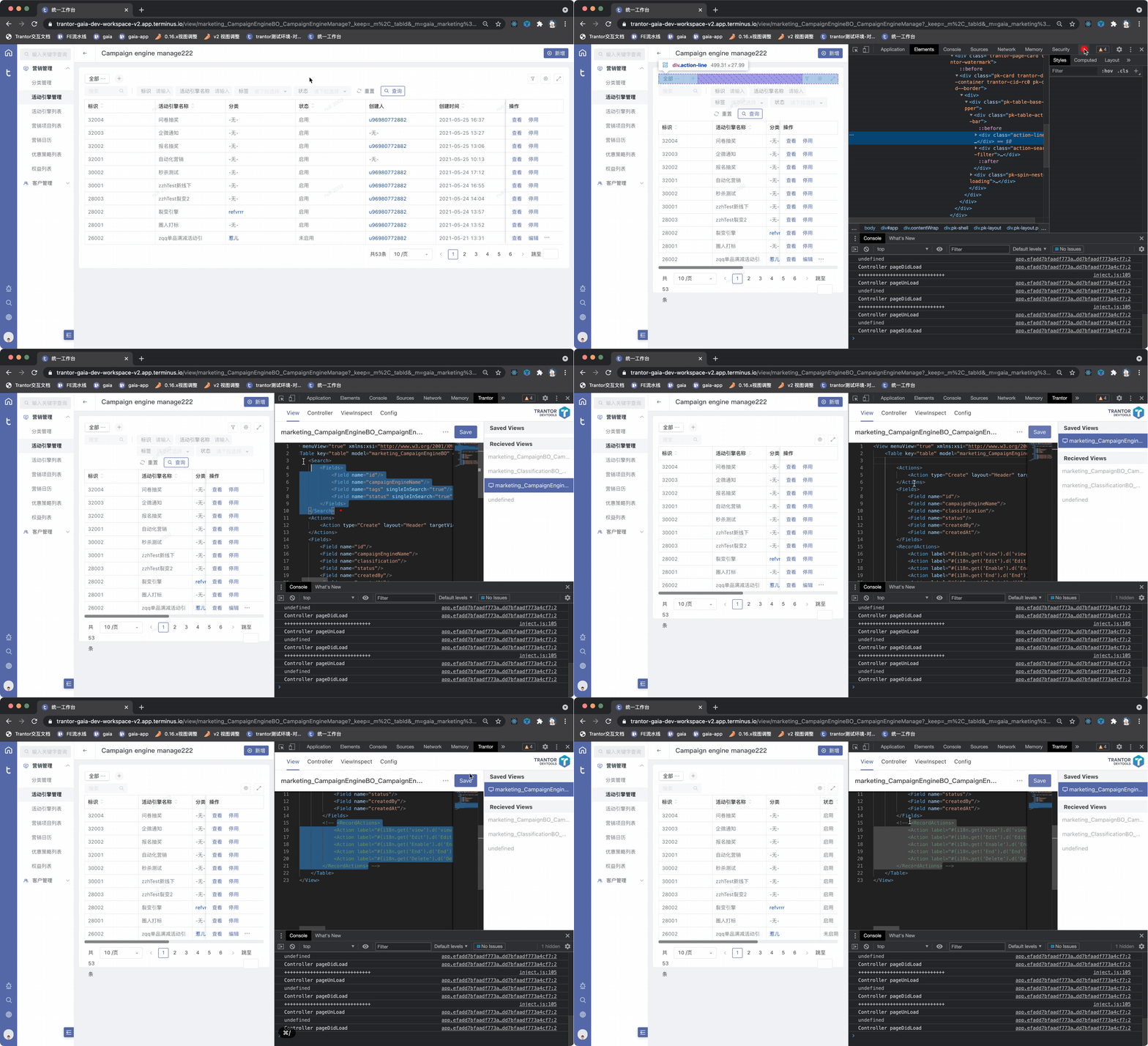
调试视图
- 在 Trantor 页面上右键
查看元素 - 在调试面板最上端切换到 Trantor 界面
- 在当前打开的视图前面会有一个显示器icon,标记当前显示的视图
- 可以对视图进行编辑,保存后页面会自动刷新
调试自定义组件
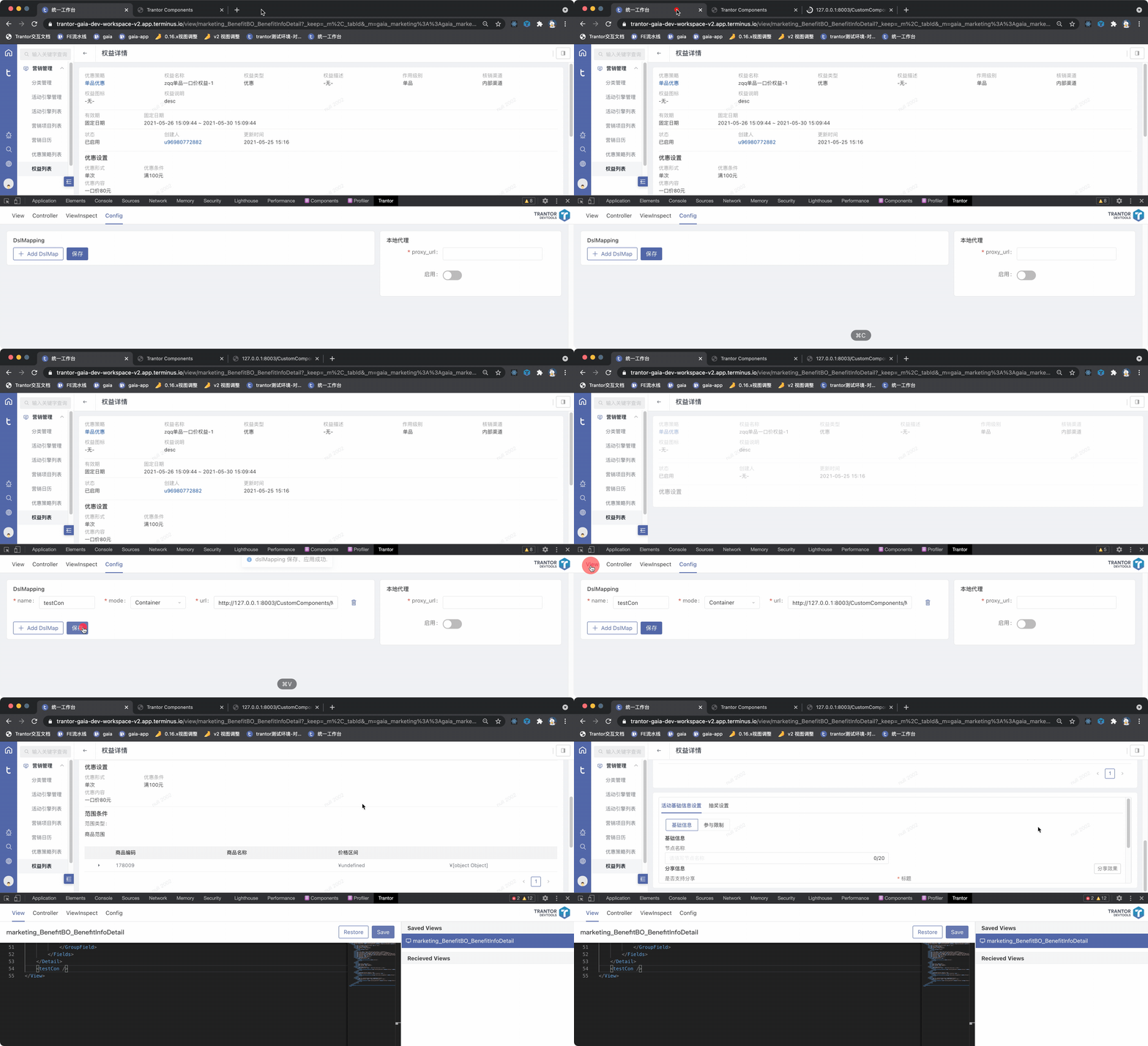
- 在本地启动自定义组件的工程,见自定义组件开发
- 启动后,复制想要本地调试的自定义组件的url
- 到chrome插件的config面板的DslMapping,添加自定义标签key和对应的url,选择组件的类型(Container/Widget),点击保存
- 在视图xml中添加对应的tag
- 刷新页面,页面在重新加载时会从保存的url获取自定义组件代码
- mapping会存储在浏览器的localStorage,如果调试完毕,需要在插件config中删除对应的记录
Q&A
插件不生效?
- 当前页面不是 trantor 应用
- 当前 trantor 版本过低,不支持该插件(需要010以上版本)
- 重新打开 devtool \ 刷新页面 \ 重启浏览器重试
- 断点会导致插件无法使用,需要断点调试的时候请注意
- 页面有错误崩溃会导致插件失效,请修正错误再使用插件调试
- 插件自身错误崩溃?遇到这种情况请到chrome的扩展程序页面,重启插件,再刷新页面调试。