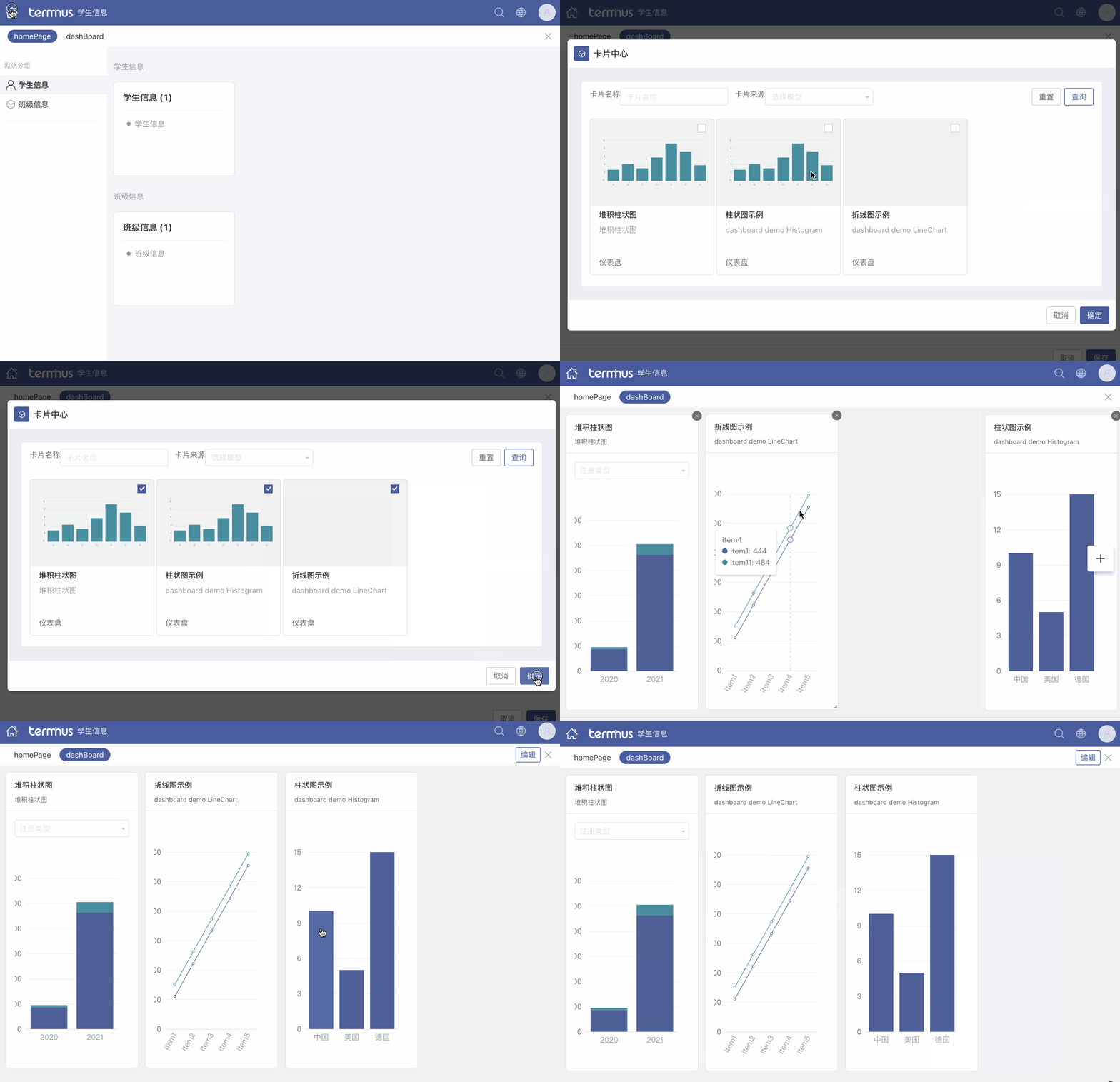
仪表板
1.仪表盘
• Dashboard主要展示各角色下关键重要指标数据,协助业务分析数据提升工作效率。
• 当前统一工作台Dashboard版本仅支持限定范围内的卡片新增,方式为在代码中按照框架规则直接写入,扫描后在前台生成相应的卡片字段为扫代码注册上来,并在交付控制台进行维护管理
• Dashboard层级实为业务页面上的悬浮层,展示全局视角下的指标数据,机制上暂不支持业务页面引用和写入展示
2.支持类型
Dashboard目前支持的图表数据格式划分为两类
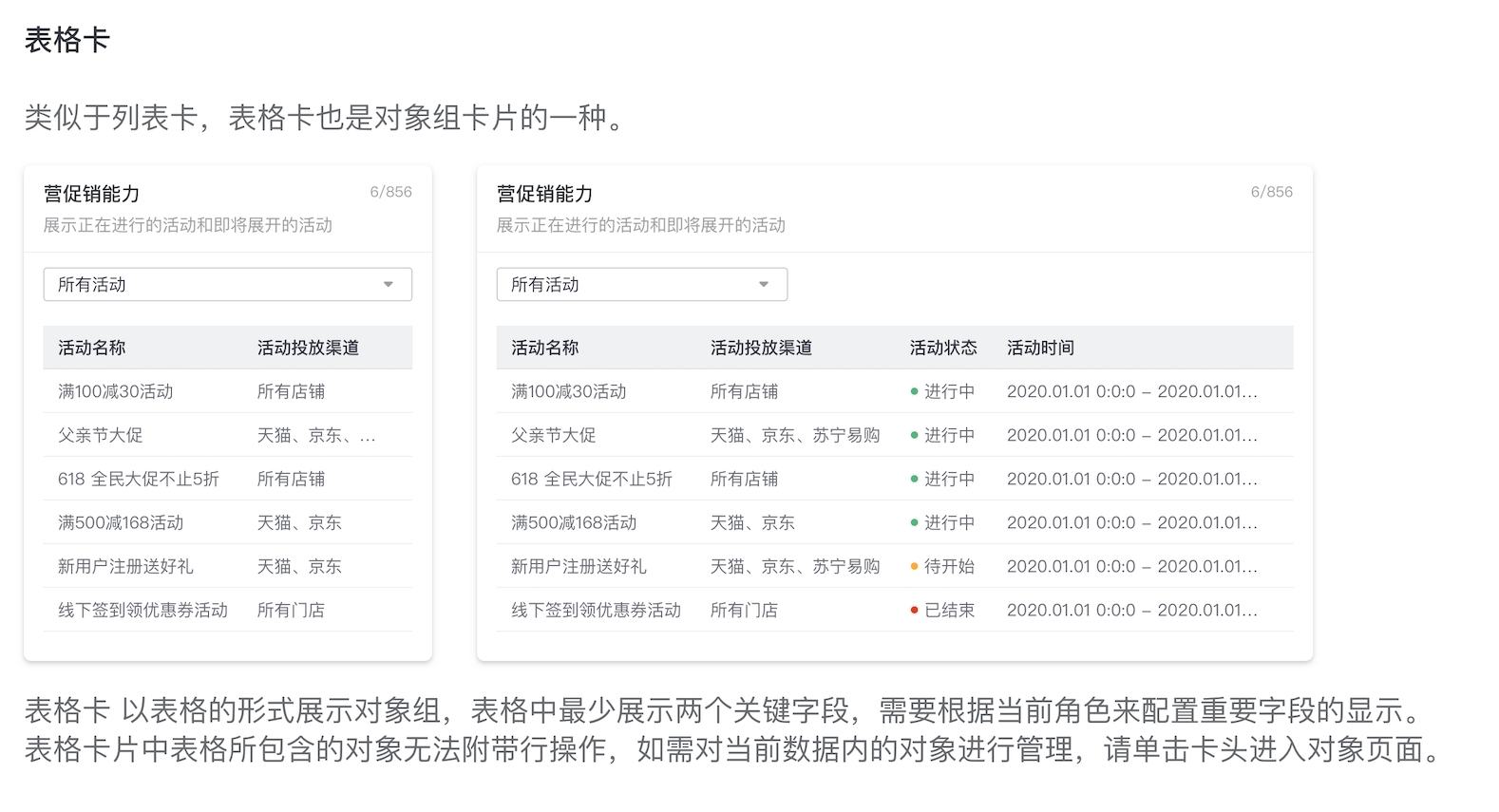
• 数据类:直接展示具体数值,样式为表格卡(整体和table的数据容器保持一致、差异体现在配置方面)
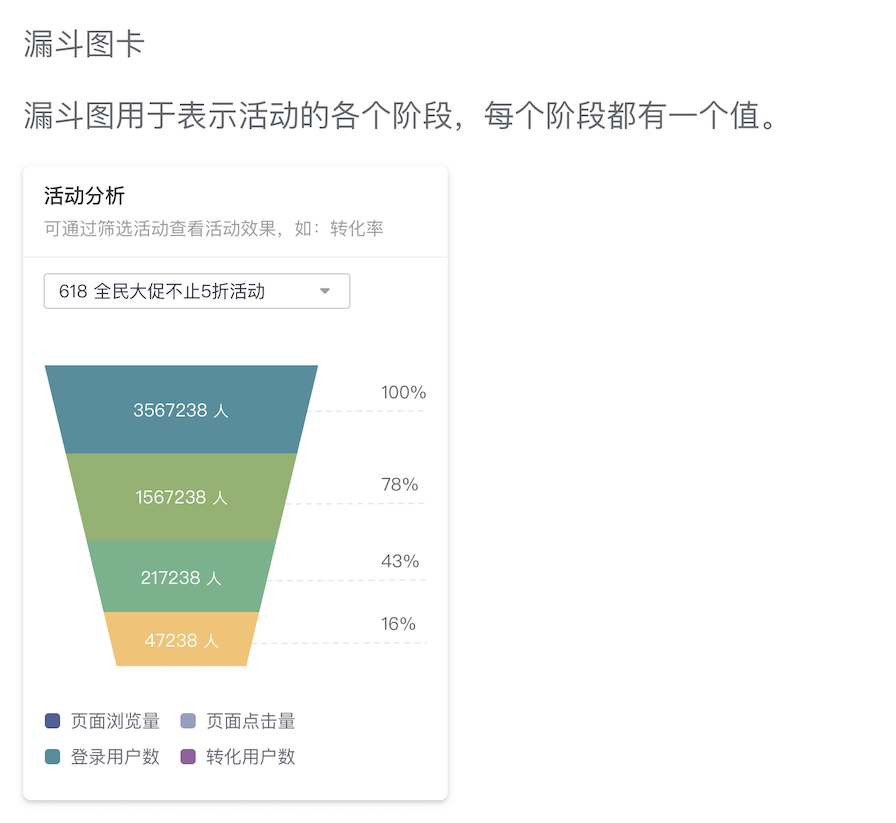
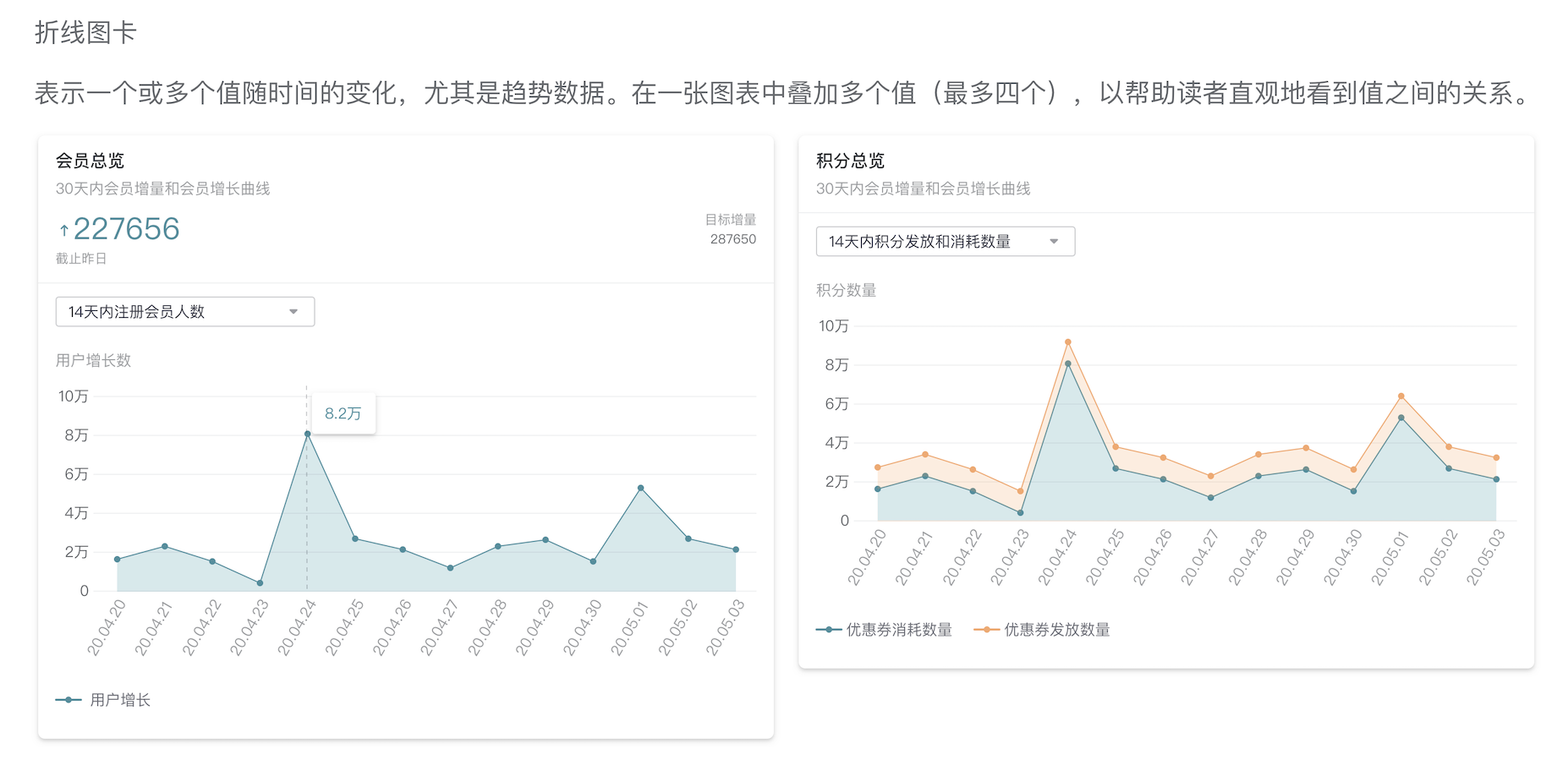
• 统计类:展示经过处理的数据,支持样式为柱状图、堆叠柱状图、折线图、多折线图、、漏斗图、饼图、极归图卡
当前支持的统计类图标依据以下抽象规则呈现,可满足大部分场景,不在该数据结构内的图表暂不支持
数据抽象:目前常见的图表的数据,都可以抽象为三个字段组成的数据结构(可大致理解为xyz三个坐标轴)
- label:数据展示名
- value:数据值
- group:所属分组(区分多折线图、堆叠柱状图的字段)
2.1 Dashboard(全局视角)
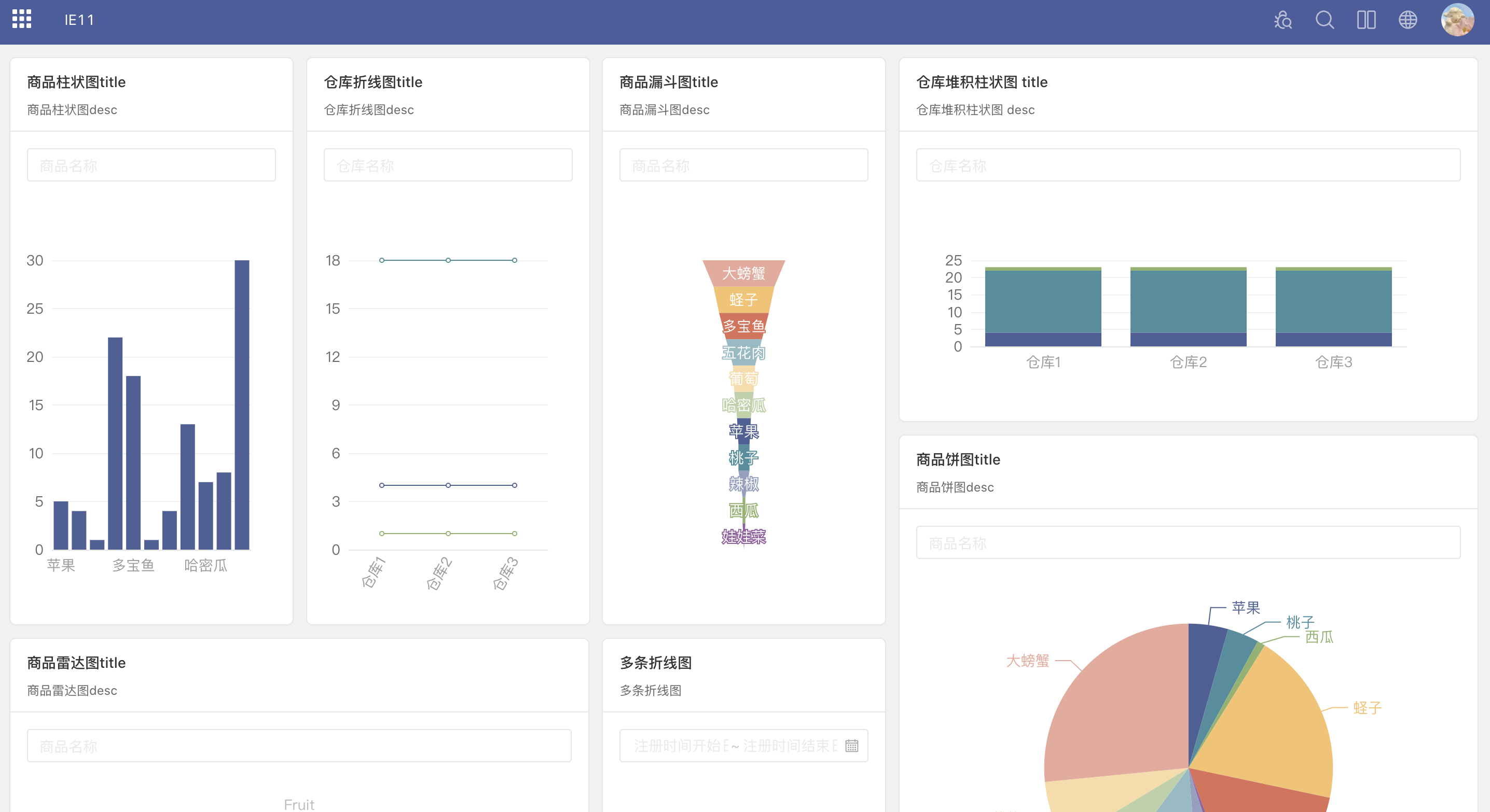 目前支持的类型type的枚举如下:
- View(表格)
- LineChart(折线图)
- Histogram(柱状图)
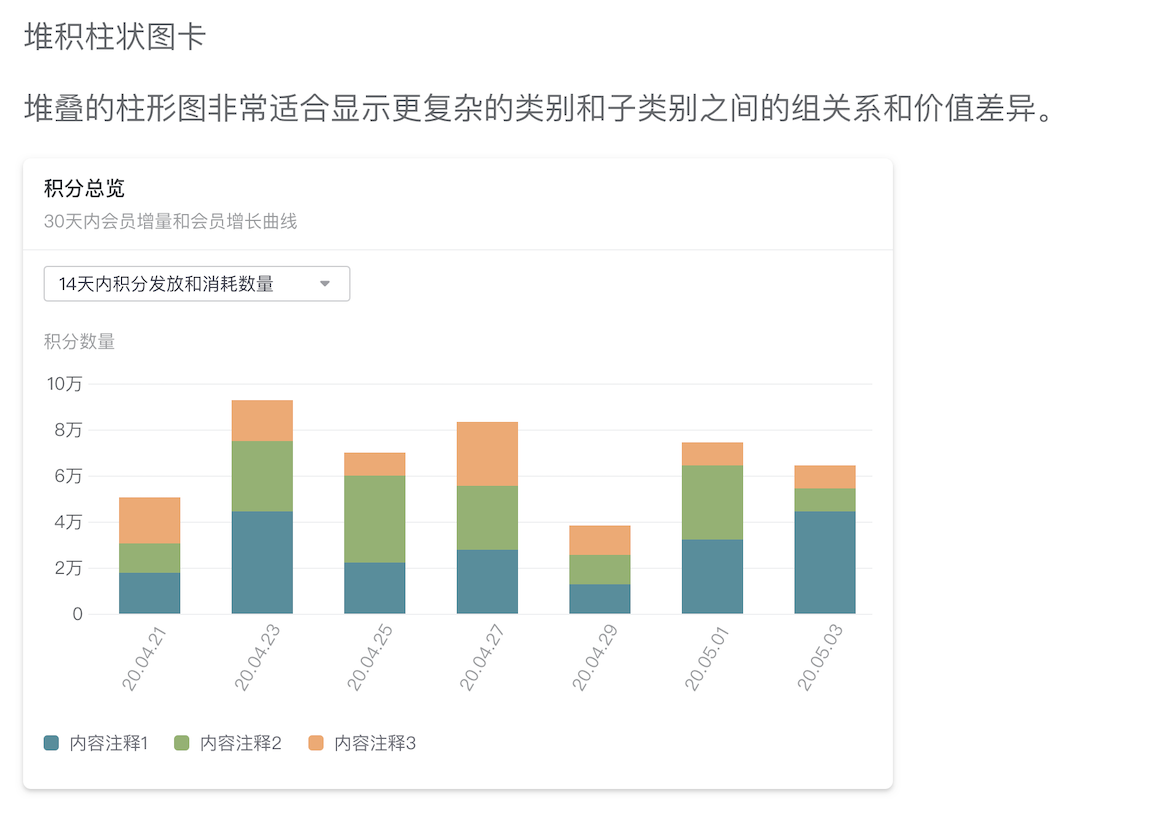
- StackedHistogram(堆积柱状图)
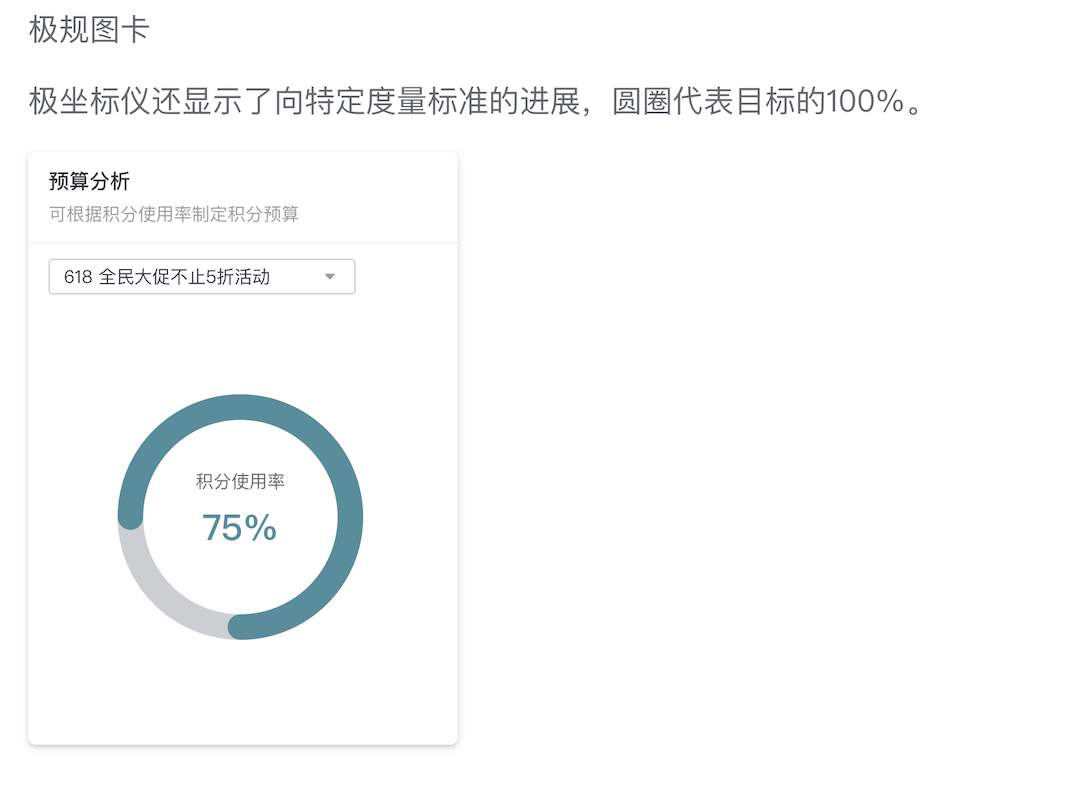
- PolarBar(极规图)(本期暂不支持)
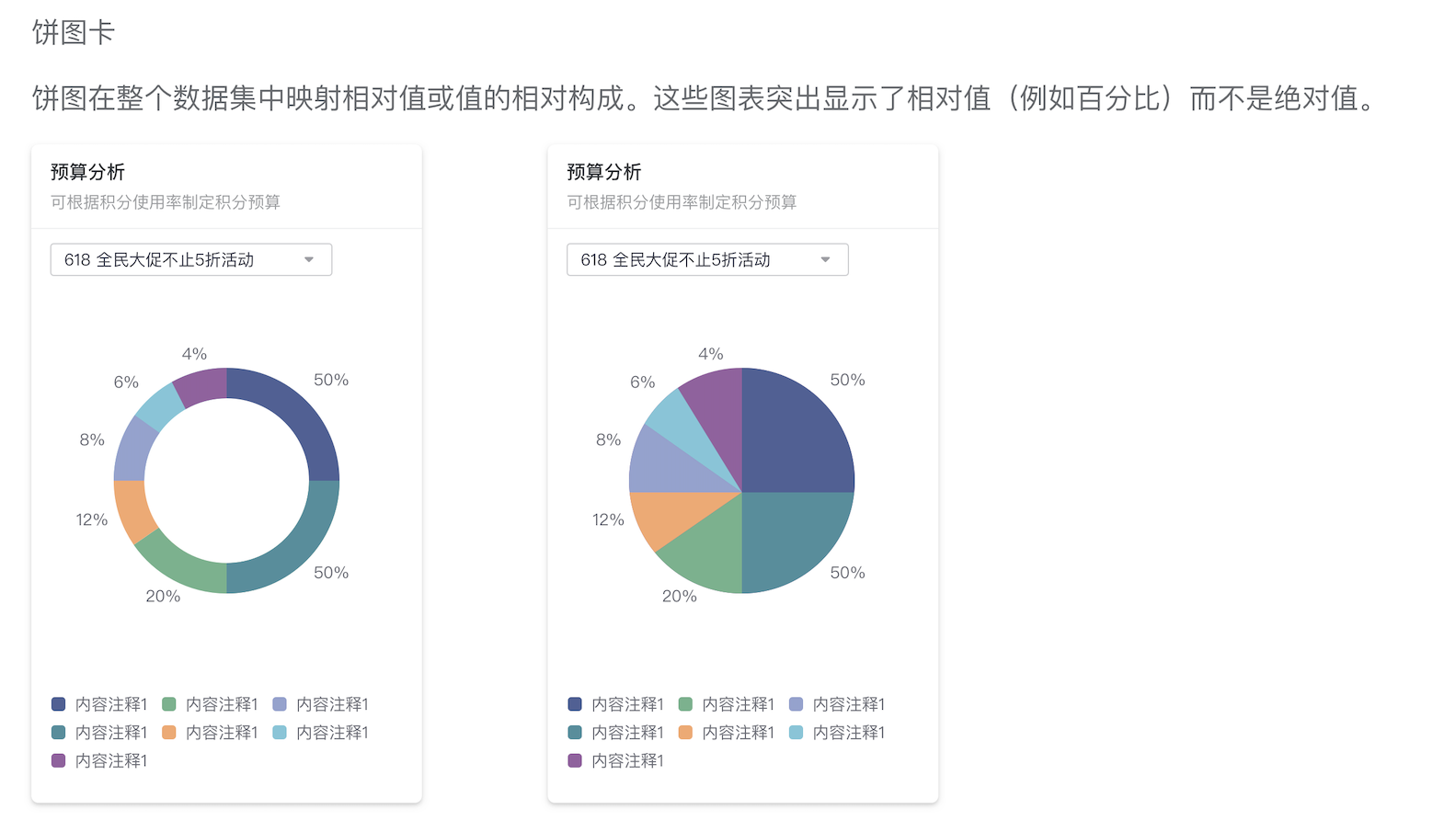
- PieChart(饼图)
- FunnelChart(漏斗图)
- RadarChart(雷达图)(本期暂不支持)
2.2数据类
- View(表格)
2.3 统计类
统计类目前提供了以下的卡片表现形式:
- LineChart(折线图)
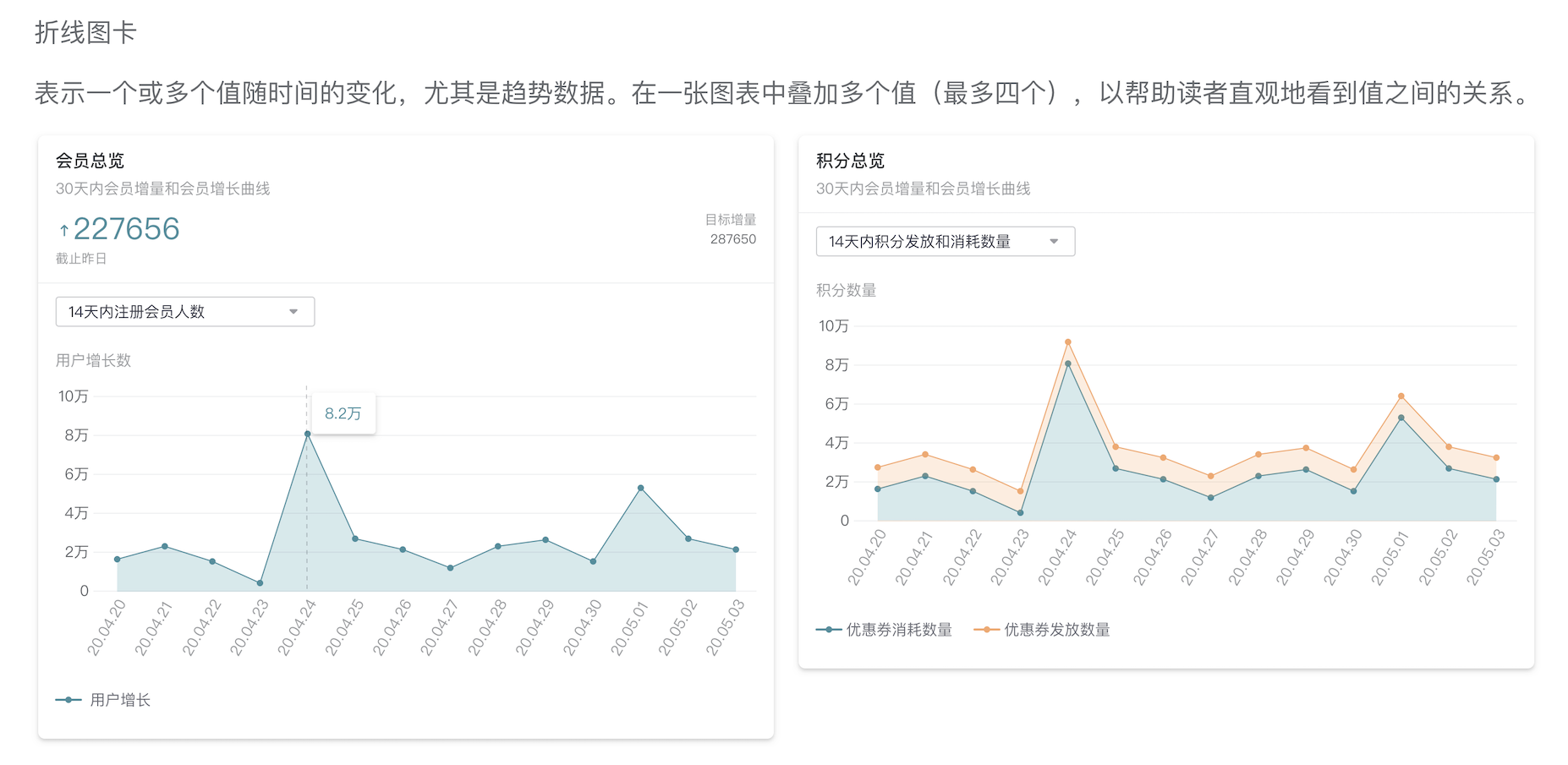
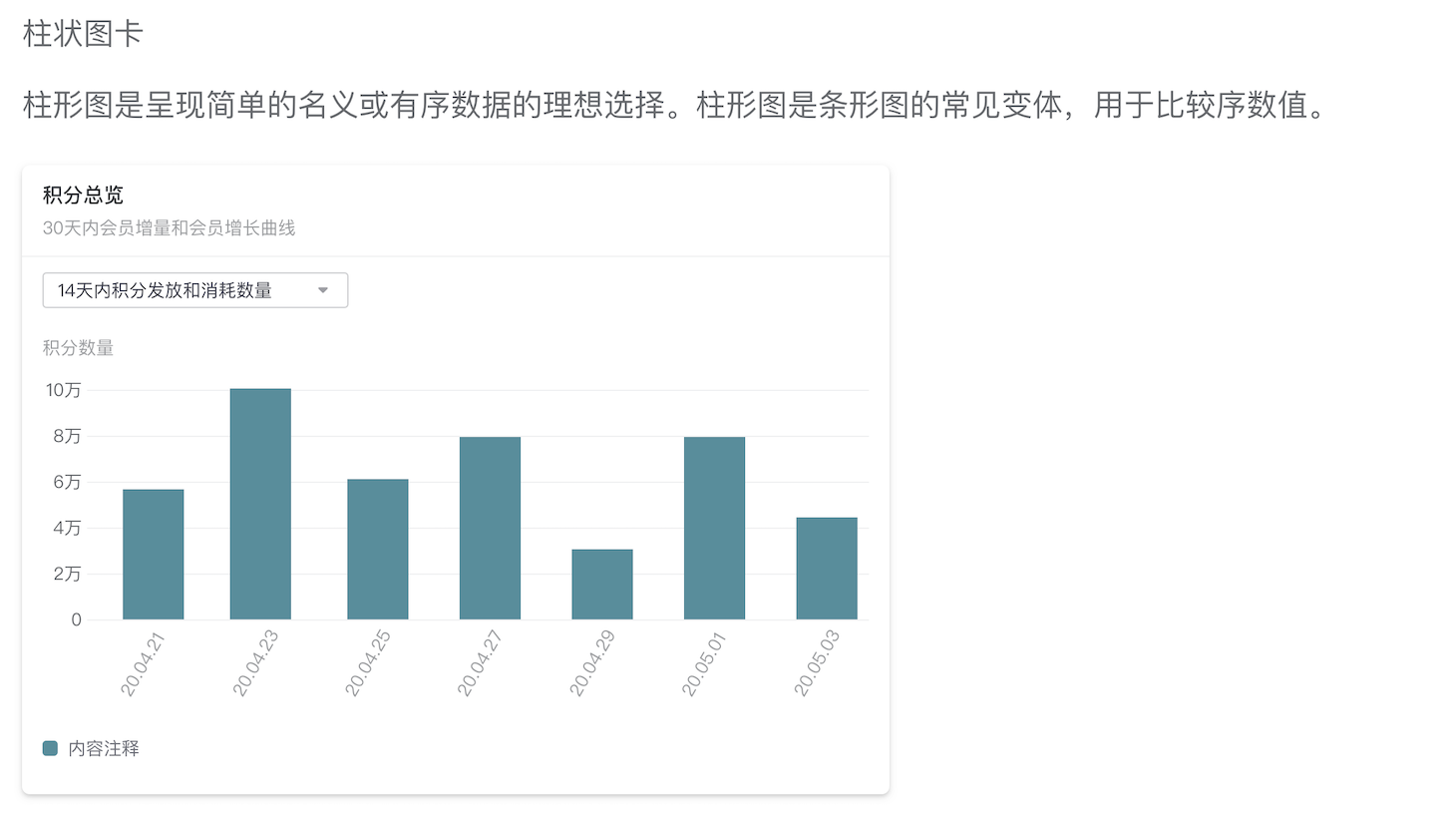
- Histogram(柱状图)
- StackedHistogram(堆积柱状图)
- PolarBar(极规图)(本期暂不支持)
- PieChart(饼图)
- FunnelChart(漏斗图)
- RadarChart(雷达图)(本期暂不支持)
3.卡片定义
卡片的定义也按照类型不同,可以分为两部分.
Dashboard 卡片, 理论上也是模块内的资源, 跟 Action, I18N文本 等基本类似, 使用 Json 的形式来配置, 同时也放置在模块资源目录下, 文件名可以用 {cardKey}-charts.json.
示例如下:
3.1.数据类
[ { "name":"标准通知列表", // 名称 "title":"我的通知", // 标题 "desc":"描述信息", // 描述 "key":"user_notice_list", // 唯一标示 "actionKey":"demo_module_MyNoticeAction", // 这里描述的是View Action的Key "unit":"单位", // 坐标单位 "type":"View", // 卡片类型,数据类就是View "query":{ "registryType":{ // 字段名称 "label":"注册类型", // 标签,前端显示用 "type":"MultiDictionary", // 查询组件类型 "queryActionkey":"user_center_RegistryType" // 字典key } } }]这里的actionKey为View Action,具体的View Action说明与实现,参考这里
注意,只有type为View类型的卡片,对应的actionKey是View Action实现
3.2.统计类
[ { "name":"标准用户数量雷达图", // 名称 "title":"用户数量雷达图", // 标题 "key":"userType_radar", // 唯一标示 "desc":"描述信息", // 描述 "actionKey":"demo_module_UserTypeChartDataAction", // 这里描述的是ChartDataAction "unit":"单位", // 坐标单位 "type":"LineChart", // 卡片类型,数据类就是View "config":{ "query":{ "registryType":{ // 字段名称 "label":"注册类型", // 标签,前端显示用 "type":"MultiDictionary", // 查询组件类型 "queryActionkey":"user_center_RegistryType" // 字典key } } } }]这里的actionKey为实现了ChartDataAction的Server Action
type:
表示卡片类型,目前支持的类型如 支持类型—>Dashboard(全局视角) 中所示
query: 用来声明界面可用的参数条件, 比如数据查询的时间段, 选择数据类型等。目前考虑支持如下类型:
- Text
- Float
- Integer
- Dictionary
- MultiDictionary
- Date
- DateRange
- Time
- TimeRange
- DateTime
- DateTimeRange
info
- query中的queryActionkey是针对Dictionary和MultiDictionary的配置,本意上就是字典的资源key
4.ChartDataAction
ChartDataAction是为了支持统计类卡片而提供的,卡片中的actionKey,需要一个对应的Server Action实现,来完成数据的聚合处理。 目前常见的图表的数据, 其实都可以抽象为三个字段, 分别为:
- label: 数据展示名
- value: 数据值
- group: 所属分组, 就是用来区分多线图, 多柱图的字段
4.1.定义
ChartDataAction的接口跟MultiDataAction类似,需要实现一个load方法来进行数据的处理
public interface ChartDataAction { ChartDataResult load(ChartDataParams chartDataParams);}ChartDataResult是数据返回的载体,内部是一个DashboardChartItem的列表,DashboardChartItem的内部实现就是很简单的三个字段
public class DashboardChartItem extends BaseModel<Long> {
    private static final long serialVersionUID = 6291347968206352465L;
    @TModelField(name = "标签")    private String label;
    @TModelField(name = "值")    private Long value;
    @TModelField(name = "分组")    private String group;}
用户处理完数据后,数据填充到DashboardChartItem列表中返回即可。
4.2.使用
业务需要自己实现ChartDataAction接口,来处理对应的数据统计。简单的demo如下:
@Componentpublic class StackedHistogramChartDataAction implements ChartDataAction {
    @Override    public ChartDataResult load(ChartDataParams chartDataParams) {
        ChartDataResult chartDataResult = new ChartDataResult();        List<DashboardChartItem> result = new ArrayList<>();        DashboardChartItem item = new DashboardChartItem();        item.setGroup("2020-07-16");        item.setLabel("水果");        item.setValue(432L);        result.add(item);
        DashboardChartItem item0 = new DashboardChartItem();        item0.setGroup("2020-07-16");        item0.setLabel("药品");        item0.setValue(42L);        result.add(item0);
        DashboardChartItem item1 = new DashboardChartItem();        item1.setGroup("2020-07-15");        item1.setLabel("水果");        item1.setValue(2312L);        result.add(item1);
        DashboardChartItem item11 = new DashboardChartItem();        item11.setGroup("2020-07-16");        item11.setLabel("药品");        item11.setValue(212L);        result.add(item11);
        chartDataResult.setData(result);        return chartDataResult;    }}
交付控制台配置
上报元数据之后,按照下面配置
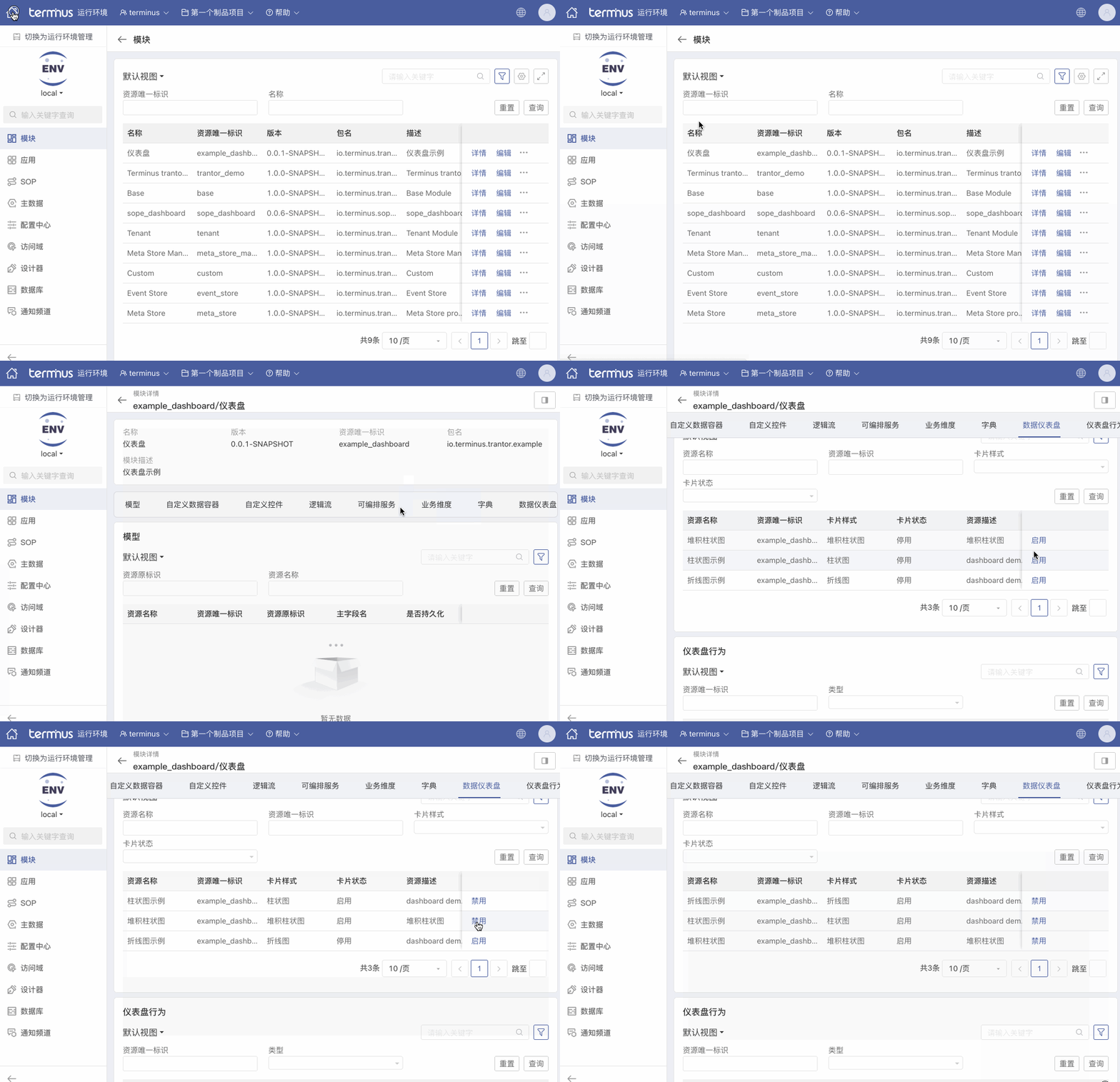
统一工作台配置及查看
启动项目之后,去统一工作台查看