基于Trantor快速开始
代码地址:trantor-demo
Trantor 是一个中后台业务应用快速研发和交付体系。Trantor 通过对应用、交互和场景的抽象,以元数据驱动的方式帮助开发者高效可控的构建业务应用或对已有应用进行二次开发。
前置准备
Trantor提供配套的Command Line工具可以帮助开发者快速搭建本地环境以供开发和调试。
各环境下Command Line工具的安装 请参考以上链接
启动本地环境:
trantor run 0.14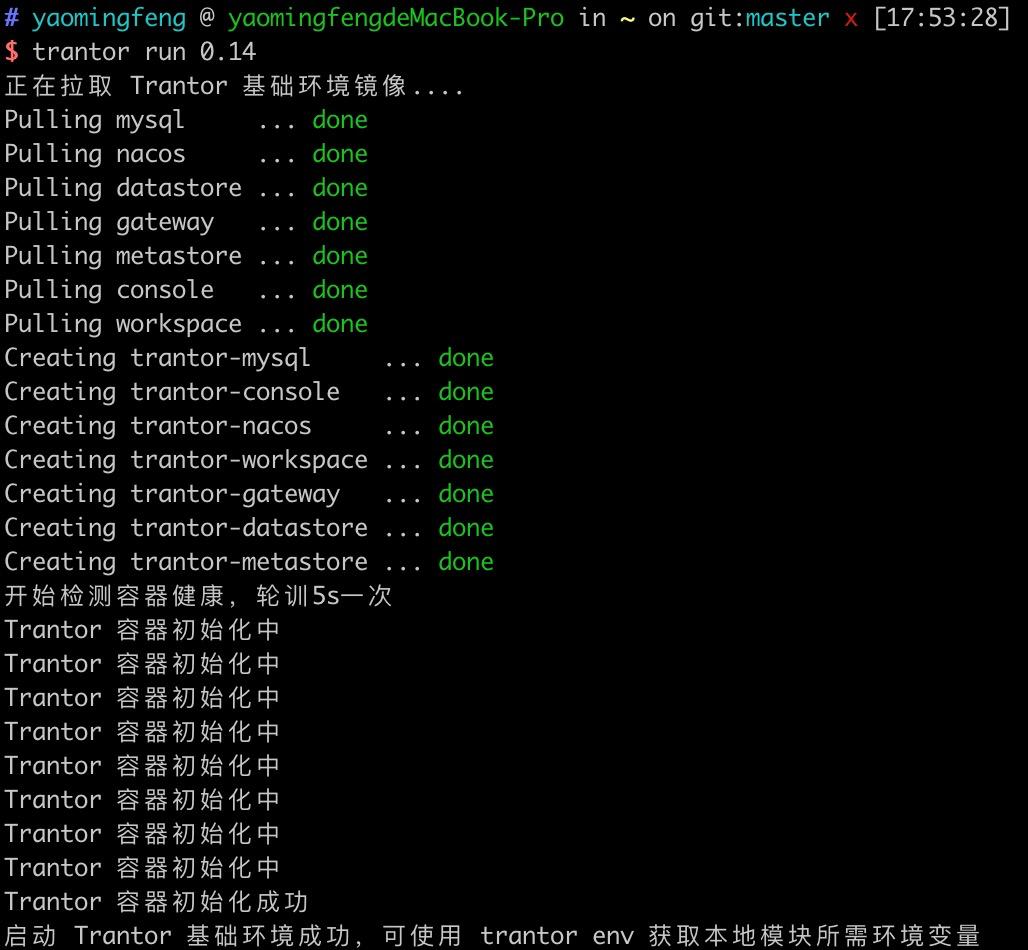
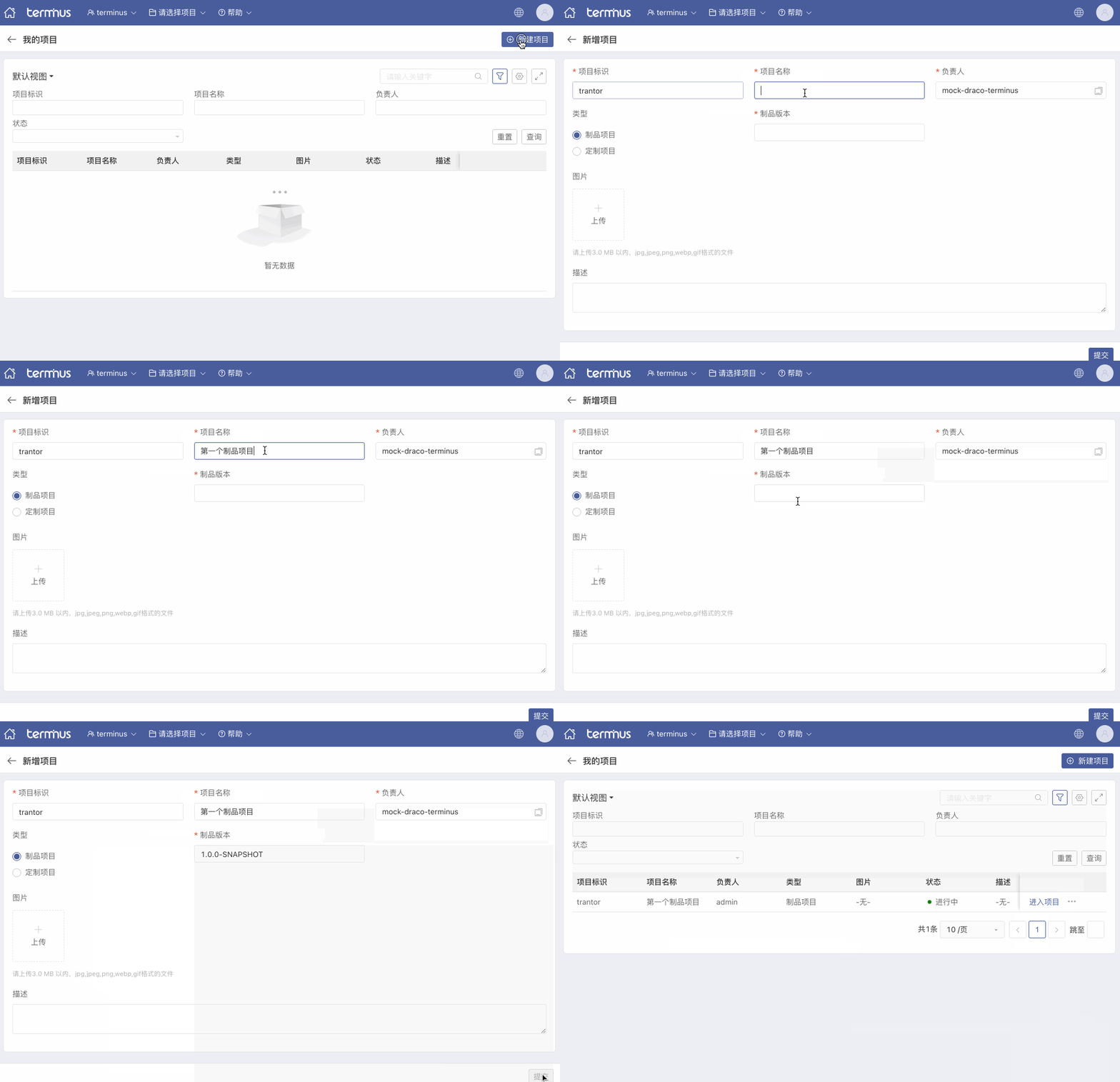
成功启动Trantor的本地研发底座后就可以访问Trantor 交付控制台和Trantor 统一工作台了。并且可以在Trantor 交付控制台中创建我们的第一个制品项目。
注:如果页面显示初始化失败,请使用docker dashboard或者使用 docker logs -f trantor-metastore 查看详细错误信息。
注意:项目标识提交后不可更改,该项目标识需要与工程中trantor.yml文件中定义的项目key一致。
上手实践
Trantor提供了一个Hello World工程,供初次上手的同学了解并贯穿整个开发流程。并且可以借此工程让大家在运行过程中大致了解认识Trantor中的资源。
打开工程前可先安装 Trantor IDEA插件 帮助我们更好的认识Trantor中的资源
下载 Trantor-Demo 时请选择对应版本的Release分支
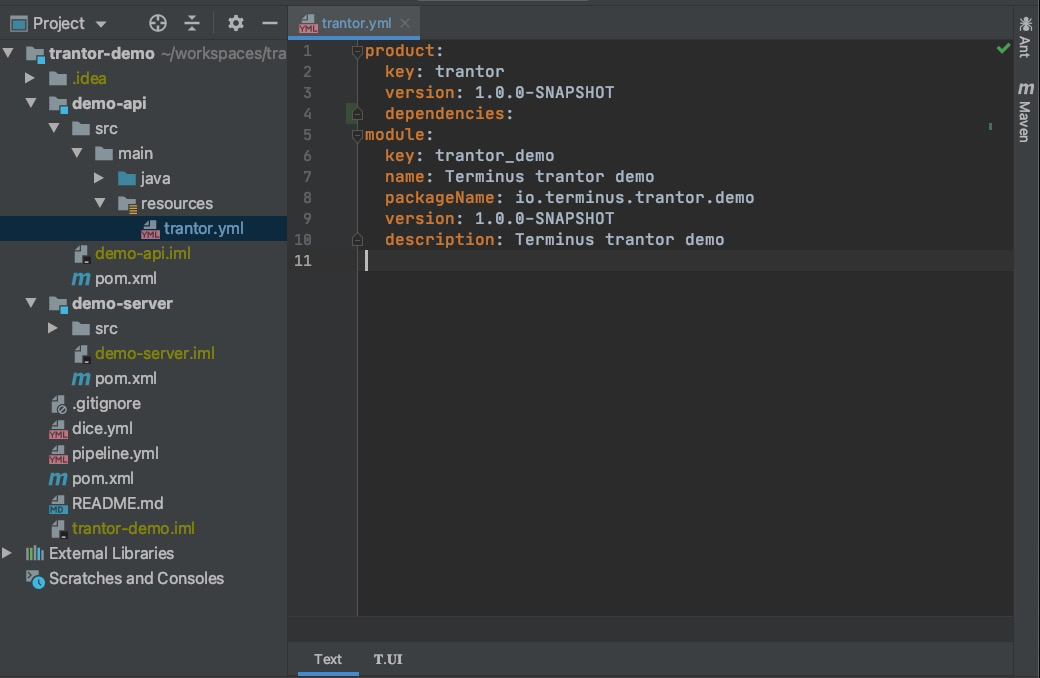
Trantor 应用为标准 maven 工程,通常包含api和server两个子模块。
在Demo中我们看到的资源都还处于开发阶级没有被Trantor管理起来,所以此时我们需要将这些资源注册到研发环境中将其管理起来。
通过 Trantor Maven插件 将其Deploy到Trantor交付控制台
编译前将本地settings.xml文件替换成trantor-demo工程内的setting.xml
mvn compile -Dtrantor.deploy=true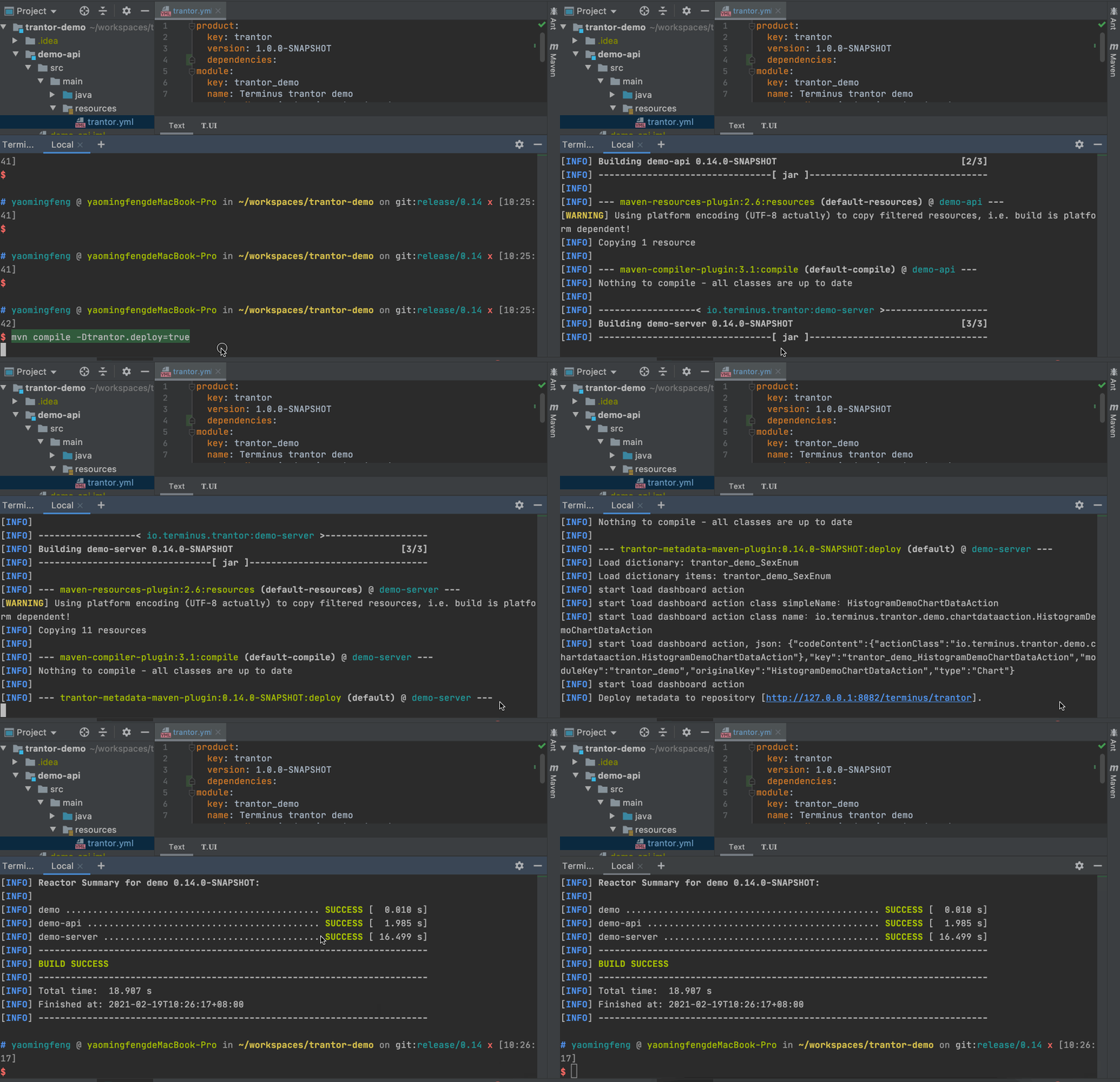
此时已完成了整个Demo工程编译及资源注册过程。我们可以去 Trantor 交付控制台 ( T-Console ) 查看已被管理的资源。

可以看到我们的第一个模块以及资源现在已经被管理起来了,这个时候就可以开始创建我们的第一个应用以及菜单了。最终将创建好的应用发布到运行态中。
注意:如果没有下面功能的可以跳过 比如业务维度等
1:第一步:新建应用

2:第二步:配置菜单项
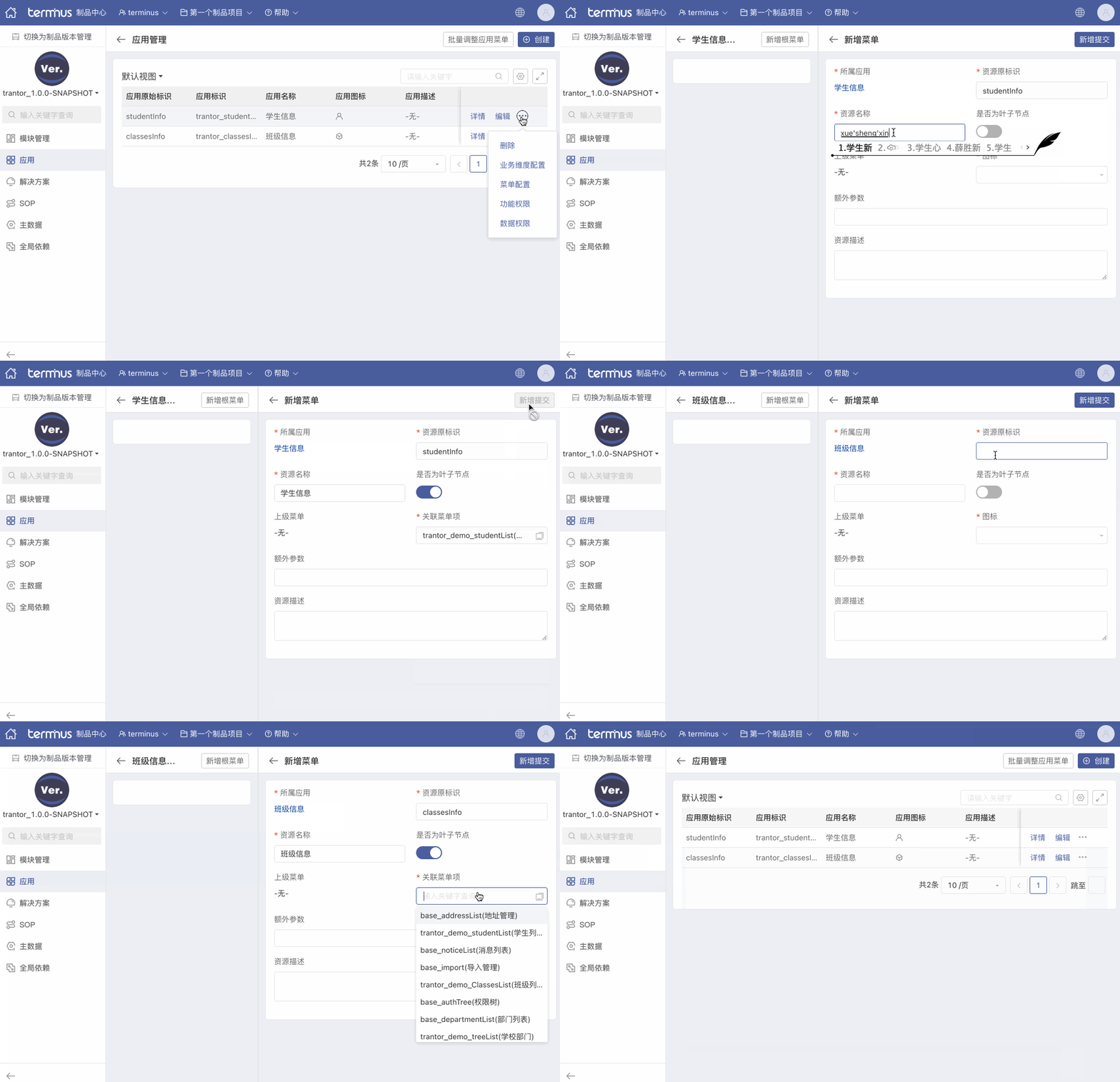
3:第三步:配置业务隔离(可选)(业务隔离需要建立两个应用,每一个都需要配置菜单项,菜单项配置如上)
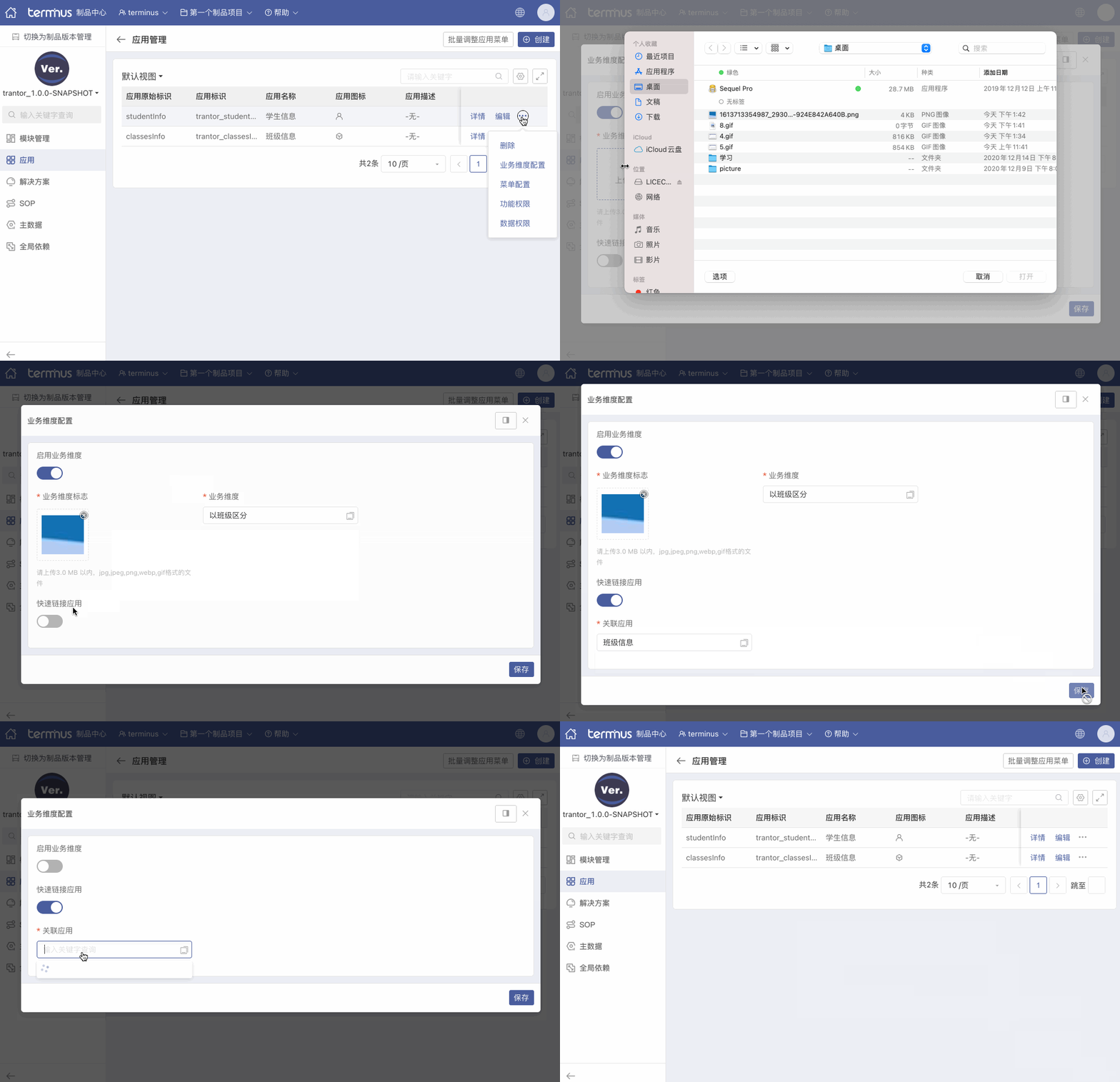
注:如果上传图片出错,找开发人员配置AK和AS
4:第四步:发布部署应用
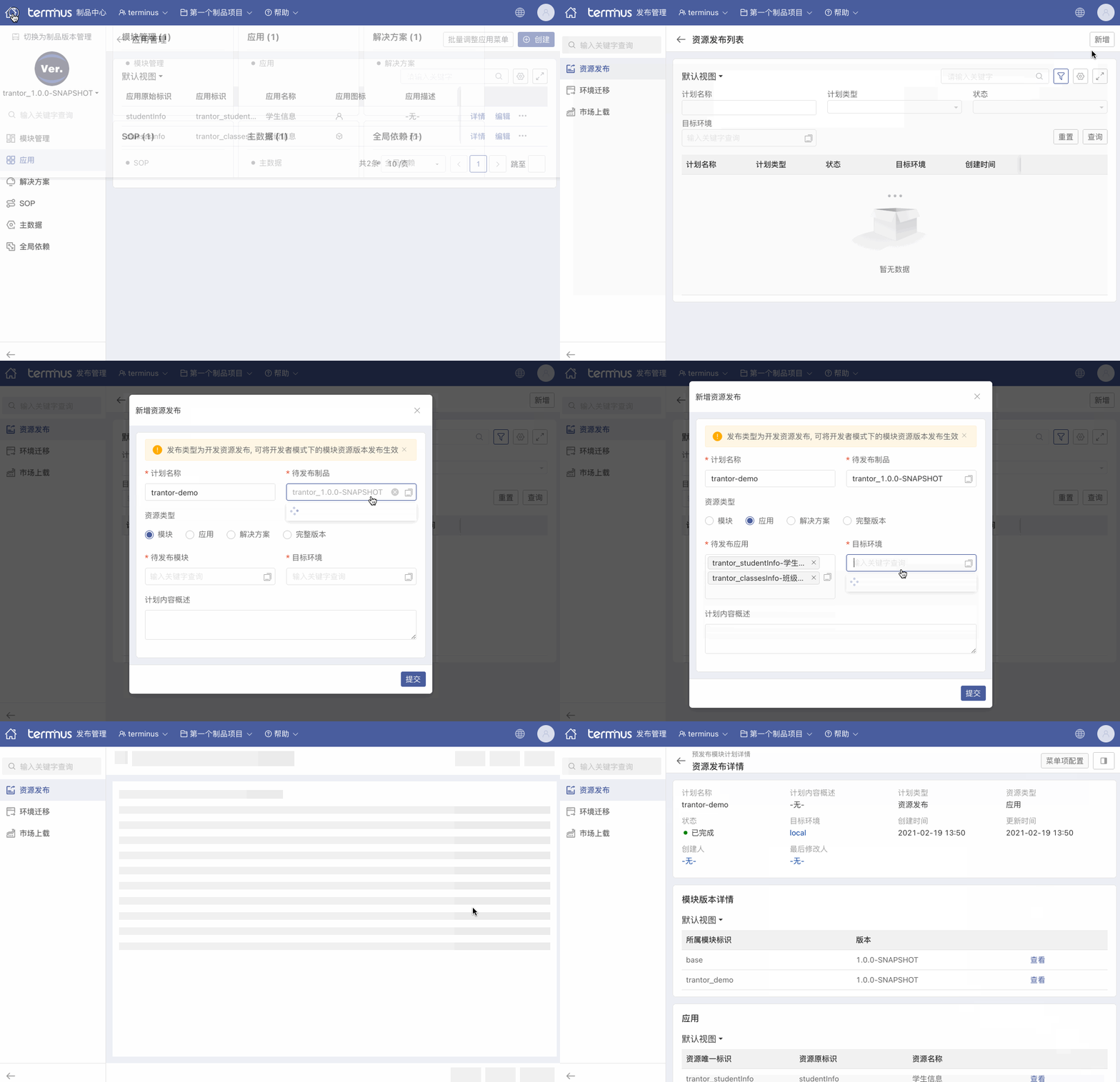
应用发布完成就可以开始运行我们的Demo了。在运行我们的第一个模块前还需要配置一些环境变量。执行以下命令获取所需的环境变量
trantor env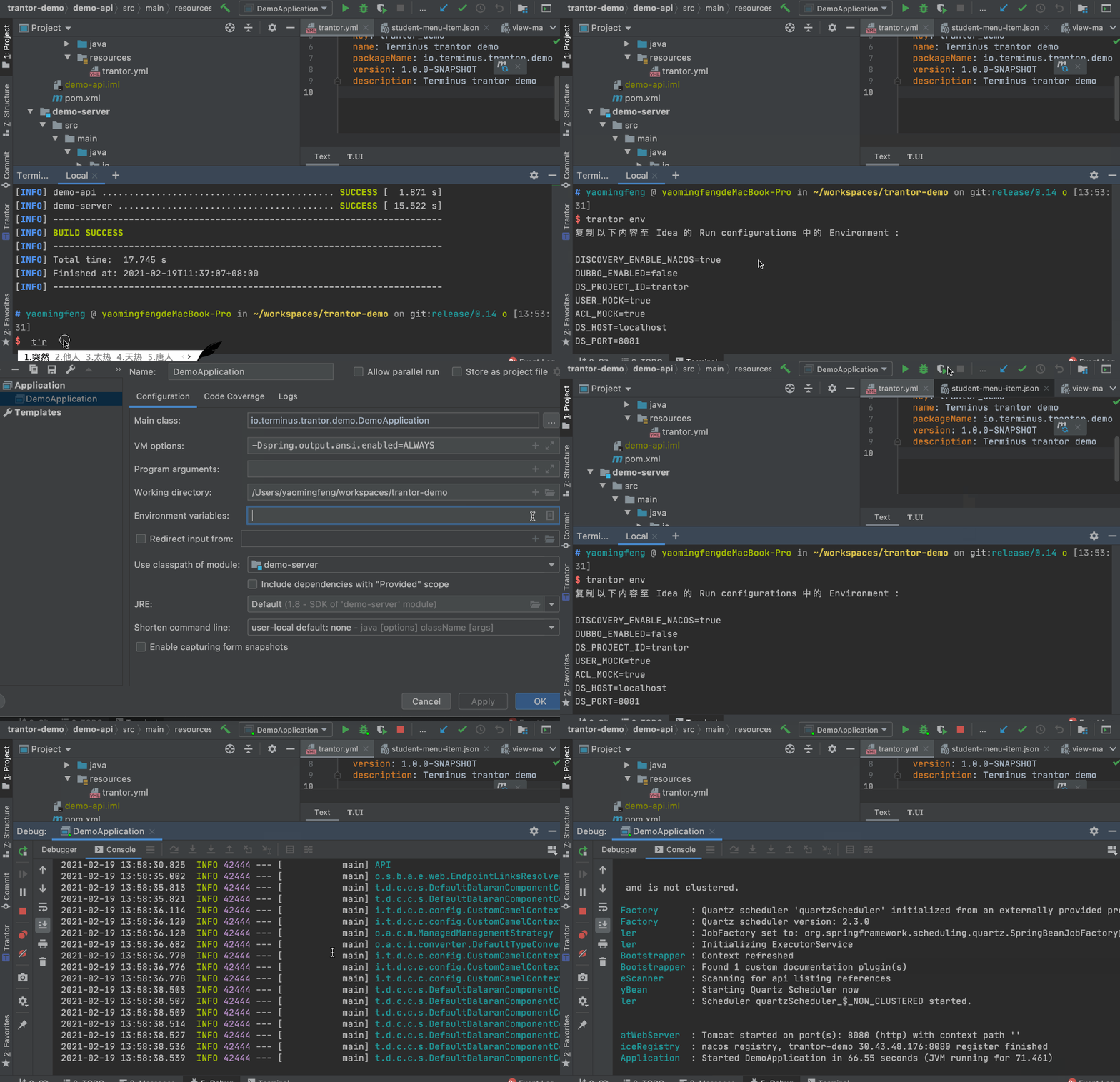
功能演示
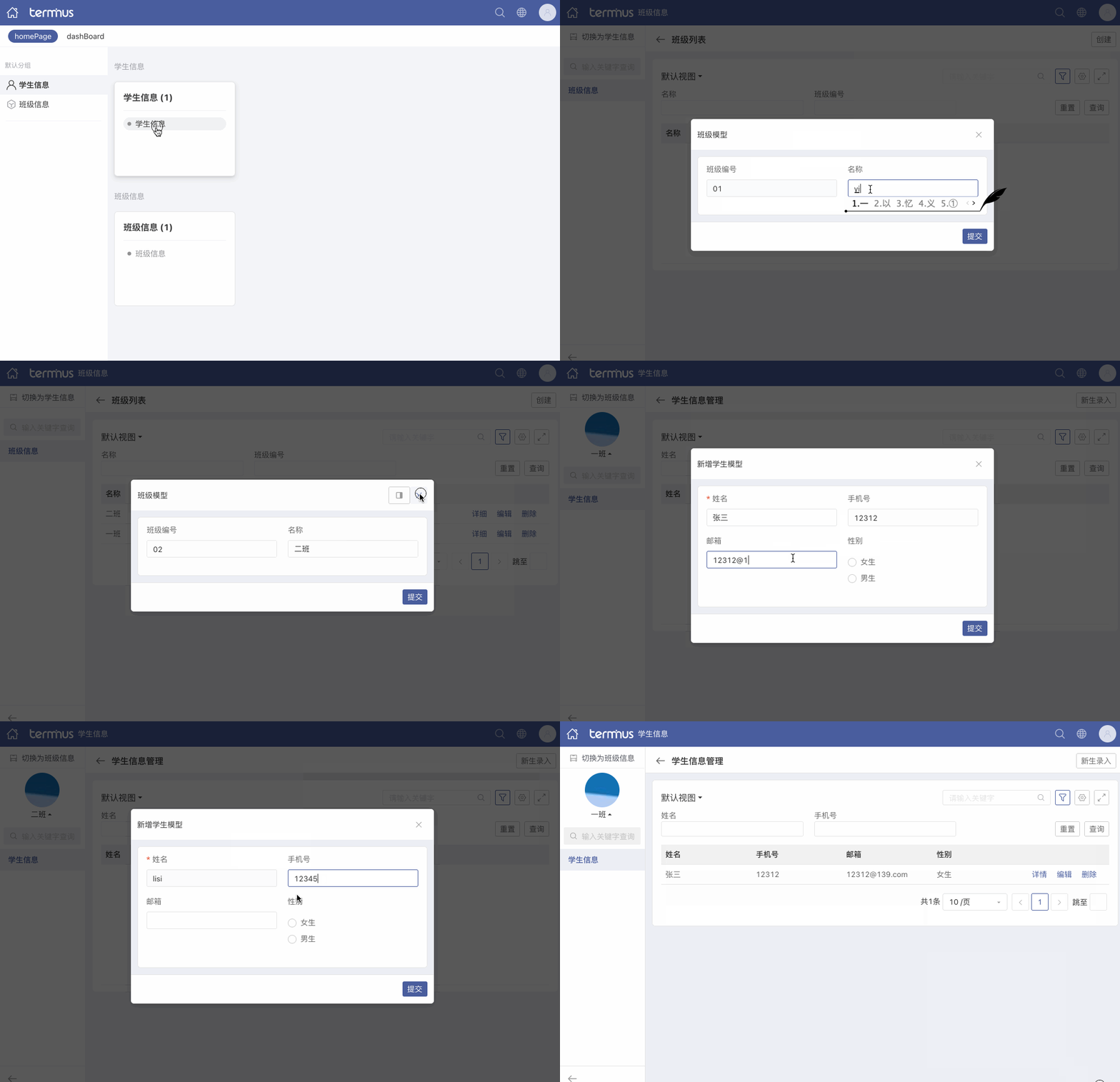
那完成上述步骤后,我们的整个研发、部署、运行就已全部完成了。此时可以打开我们的 [Trantor 统一工作台 ( T-Workspace )] 去看看我们的第一个应用了。
常见问题和解决方法
1. Trantor启动很慢, 或者访问很慢
调整 docker 宿主机的资源大小,最好分配 机器一半的核心和内存,至少保证 docker 有 4G 2C 以上的资源。
2. Trantor启动失败
先查看trantor-metastore镜像对应的日志,常见问题是trantor降级过。(如:先trantor run 0.16 后又 trantor run 0.15)
如果数据不要的话,建议直接清库重启trantor。操作步骤:
trantor clean dbtrantor run 0.14